 IP
IP
Muchos usuarios, al adquirir un router Wavlink, no saben cómo acceder a la página de administración para realizar configuraciones esenciales, como cambiar el nombre y la contraseña de la red wifi o ajustar la configuración de red. En esta guía, le explicaremos cómo acceder al panel de administración del router Wavlink a través de 192.168.10.1 de forma clara y concisa.
Confirmar la dirección de inicio de sesión del enrutador
Antes de iniciar sesión en su router Wavlink, es fundamental determinar la dirección de administración correcta. En la mayoría de los casos, la dirección de inicio de sesión predeterminada para los routers Wavlink es 192.168.10.1 o wifi.wavlink.com .
Si no está seguro de la dirección IP de su enrutador, siga estos pasos para encontrarla:
1. Verifique la etiqueta del enrutador : generalmente, hay una etiqueta en la parte inferior o trasera del enrutador que indica la dirección de administración predeterminada.
2. Utilice su computadora o teléfono inteligente :
- En una computadora: Presione Win + R, escriba cmd y presione Enter. En la ventana del símbolo del sistema, escriba ipconfig y busque la dirección de la "Puerta de enlace predeterminada" (esta es la dirección de administración de su enrutador).
- En un teléfono inteligente: abra la configuración de wifi, toque la red wifi actualmente conectada y busque la dirección "Puerta de enlace" o "Enrutador".

Utilice su teléfono o computadora para iniciar sesión en 192.168.10.1
Una vez que conozca la dirección IP correcta (suponiendo que sea 192.168.10.1), siga estos pasos para acceder a la página de inicio de sesión. Si su dirección IP es diferente, el proceso es prácticamente el mismo:
1. Conéctese al enrutador Wavlink :
Si está utilizando un enrutador nuevo, simplemente conéctese a la red wifi predeterminada (generalmente llamada algo así como "Wavlink_XXXX").
Si has cambiado la contraseña de wifi y la has olvidado, puedes conectarte a través de un cable Ethernet entre tu ordenador y el puerto LAN del router.
2. Abra su navegador :
En la barra de direcciones del navegador, escriba 192.168.10.1 y presione Entrar.
Tenga en cuenta que la barra de direcciones se encuentra en la parte superior de la ventana del navegador, no en la barra de búsqueda. En PC con Windows y dispositivos Android, la barra de direcciones suele estar en la parte superior, mientras que en iPhones y iPads (Safari), está en la parte inferior.
Asegúrese de que no haya espacios ni errores en la URL (por ejemplo, 192.168.l0.1, 192.168 l 0.1, www.192.168.10.1, http:// 192.168.10.1 no abrirán la página de inicio de sesión).
3. Ingrese el nombre de usuario y la contraseña del administrador :
De forma predeterminada, el nombre de usuario es admin y la contraseña es admin o está en blanco (según el modelo; consulte la etiqueta del enrutador para obtener más detalles).
Si ya ha cambiado estas credenciales, utilice su nombre de usuario y contraseña personalizados.
Si ha olvidado la contraseña, mantenga presionado el botón de reinicio del enrutador durante 5 a 10 segundos para restaurar la configuración de fábrica y luego inicie sesión con las credenciales predeterminadas.
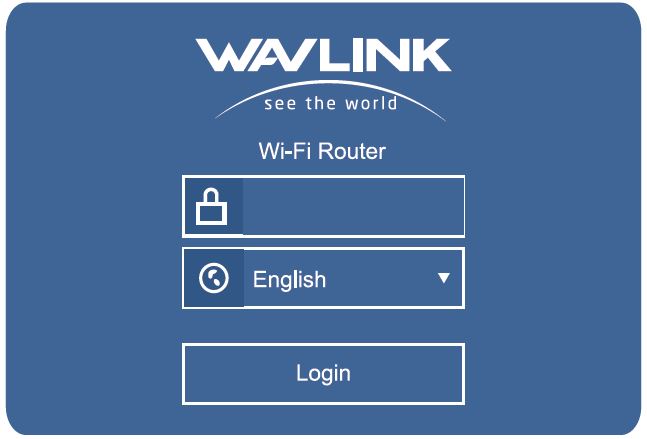
Configuración y administración de wifi del enrutador Wavlink
Una vez iniciada la sesión, accederá al panel de administración del router. Aquí podrá realizar diversas tareas administrativas:
Cambiar el nombre y la contraseña de wifi :
- Vaya a la sección Configuración inalámbrica.
- Localiza el campo SSID y modifícalo con el nombre de wifi que desees.
- Introduzca una nueva contraseña en el campo Contraseña inalámbrica.
- Guarde los cambios y reinicie el router. La nueva configuración de wifi se aplicará inmediatamente.
Cambiar la contraseña de administrador del enrutador :
- Vaya a la sección Configuración.
- Seleccione la opción Contraseña de inicio de sesión.
- Ingrese su contraseña anterior, luego la nueva contraseña y confírmela.
- Haga clic en "Aplicar" y reinicie el router. La nueva contraseña de administrador se aplicará inmediatamente.


