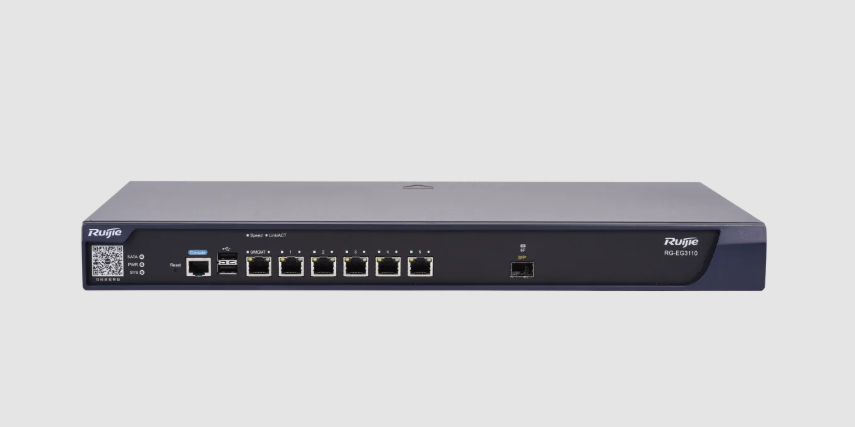
Paso 1: Verifique su conexión de red
Antes de intentar iniciar sesión, asegúrese de que su computadora, teléfono o tableta esté conectada al enrutador al que desea acceder.
- Si usa wifi, asegúrese de estar conectado a la red de su enrutador, no a la red wifi pública o de un vecino.
- Si utiliza un cable Ethernet, asegúrese de que un extremo esté conectado al puerto LAN del enrutador y el otro a su dispositivo, y que la conexión sea segura.
Consejo: Aunque tu dispositivo indique que está conectado a wifi, una señal inestable puede impedir el inicio de sesión. Intenta acercarte al router o cambiar de cable.
Paso 2: Asegúrese de que la dirección IP sea correcta
Uno de los errores más comunes es introducir una dirección incorrecta. Escribe esto directamente en la barra de direcciones de tu navegador: http://192.168.110.1 .
No agregue “www” o “.com”, y no utilice un motor de búsqueda, o podría no llegar a la página de inicio de sesión.
Los errores comunes incluyen:
- 192.168.l10.1 (letra “l” en lugar del número 1)
- 192.168.110.l (letra “l” en lugar del número 1)
- 192 l.168.110.1 (espacio extra entre números y puntos)
- 1921.168.110.1 (punto faltante)
- www.192.168.110.1 (prefijo “www” adicional)
- https //192.168.110.1 (faltan dos puntos después de https)
Consejo: después de escribir, presione Entrar o haga clic en “Ir”; no haga clic en el botón de búsqueda o su navegador podría tratarlo como una consulta de búsqueda en lugar de una dirección IP.
Paso 3: Verifique su dirección de puerta de enlace real
Si su conexión de red es correcta y la dirección IP es correcta, pero la página de inicio de sesión sigue sin cargarse, es posible que la puerta de enlace de su router no sea 192.168.110.1. En ese caso, deberá encontrar la dirección de la puerta de enlace real:
- Windows: Presione Win + R, escriba cmd para abrir el Símbolo del sistema, luego ingrese ipconfig y busque la "Puerta de enlace predeterminada". Esta es la dirección de administrador real de su enrutador.
- Mac: Vaya a Preferencias del Sistema → Red → Avanzadas → TCP/IP y marque el campo “Enrutador”.
Guía móvil: Cómo comprobar la dirección de inicio de sesión (puerta de enlace) de su enrutador en un teléfono
Consejo: usar la IP de la puerta de enlace real en lugar de 192.168.110.1 generalmente le permitirá acceder al panel de administración sin problemas.
Paso 4: Verifique el nombre de usuario y la contraseña del administrador
Si la página de inicio de sesión se carga pero sus credenciales son rechazadas, intente lo siguiente:
- Verifique las mayúsculas, los espacios adicionales o los números mal escritos en su nombre de usuario y contraseña.
- Si anteriormente cambió la contraseña de inicio de sesión del enrutador, use esa en lugar de la predeterminada.
- Si olvidó su contraseña personalizada, puede restablecer el enrutador a la configuración de fábrica e iniciar sesión nuevamente.
Paso 5: reinicie su enrutador y dispositivo
A veces, el inicio de sesión falla debido a una inestabilidad temporal de la red o a un fallo del router. Intenta apagar y reiniciar tanto el router como el dispositivo, y luego intenta iniciar sesión de nuevo.
Finalmente, aunque 192.168.110.1 parezca una simple cadena de números, es la puerta de enlace clave al panel de administración de su router. Esperamos que esta guía le ayude a acceder correctamente a 192.168.110.1 y a administrar su red fácilmente.
 IP
IP