 IP
IP
192.168.13.1 es la dirección IP de inicio de sesión predeterminada que utilizan algunos routers inalámbricos y extensores de alcance, incluidos ciertos dispositivos portátiles de Buffalo Inc. (como la serie WMR). Si quieres cambiar el nombre o la contraseña de tu WiFi, o configurar el modo repetidor, primero tendrás que acceder a esta página de administración.
Pasos para iniciar sesión en 192.168.13.1
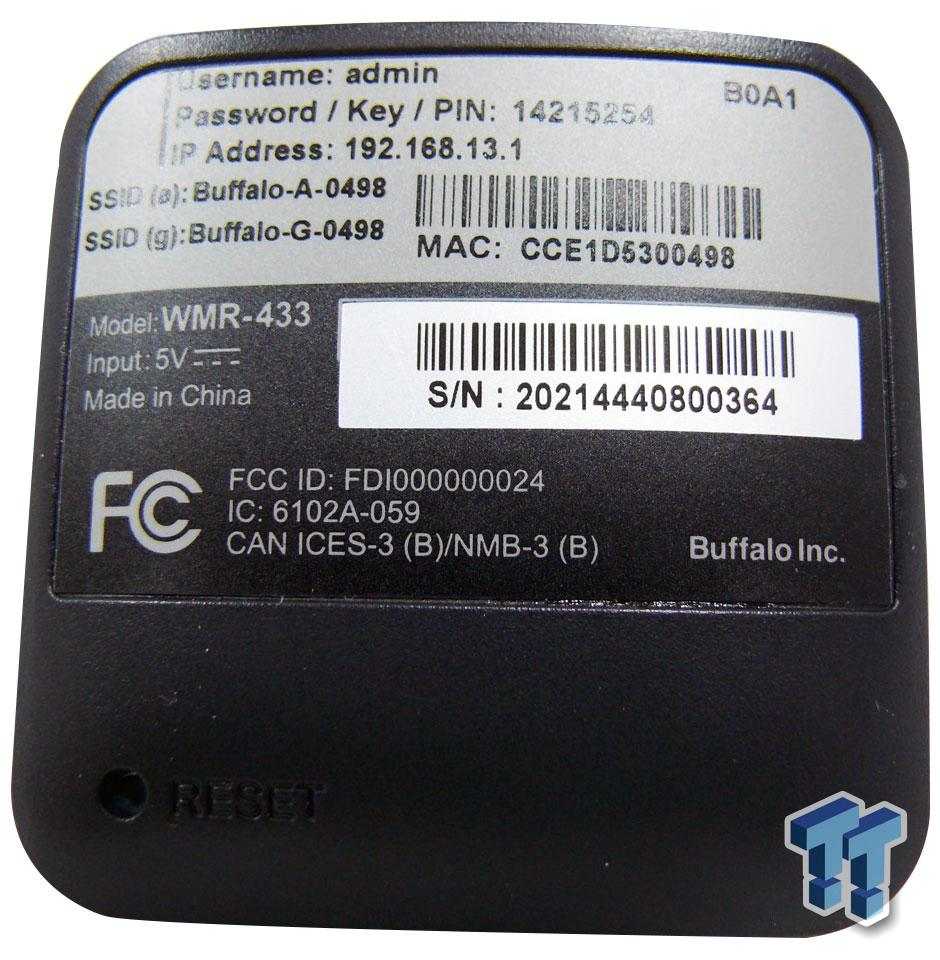
1. Abre la configuración de WiFi de tu teléfono o computadora y conéctate al SSID predeterminado del dispositivo (el nombre de la red inalámbrica). Normalmente encontrarás el SSID impreso en la etiqueta de la parte trasera del dispositivo, como Buffalo-A-XXXX o Buffalo-G-XXXX.
2. Abre un navegador (Chrome, Safari, Edge, etc.), escribe 192.168.13.1 en la barra de direcciones y pulsa Enter.
Entre los errores tipográficos más comunes están: 192.168 13.1, 192 168.13 1, 192 l 168.13.1, 192.168 l 13.1, 192.168 o 13.1, http//192.168.13.1
El formato correcto es 192.168.13.1 (sin “www” y, por lo general, tampoco necesitas añadir http://).
Comprueba bien la dirección antes de abrirla, o puede que la página de inicio de sesión del router no cargue.

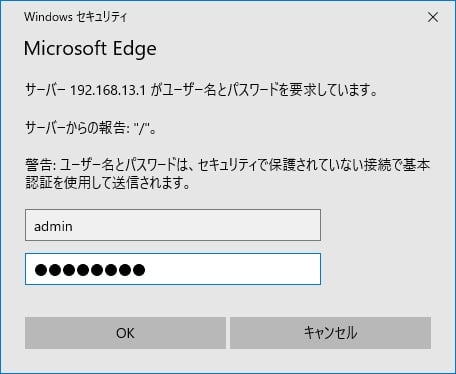
3. En la página de inicio de sesión de 192.168.13.1, introduce tu nombre de usuario y contraseña de administrador para iniciar sesión. Si es la primera vez que accedes o no has cambiado nada antes, puedes usar las credenciales predeterminadas impresas en la etiqueta de la parte trasera del dispositivo. El nombre de usuario suele ser admin, y la contraseña aparece en la etiqueta como Password / Key / PIN. Consulta también: Guía de acceso al panel de administrador del router Buffalo AirStation
Si ya has cambiado la contraseña de acceso, las credenciales predeterminadas de la etiqueta dejarán de funcionar, así que tendrás que usar tu contraseña actualizada.
Si has olvidado la contraseña, mantén pulsado el botón Reset durante unos 5–10 segundos para restaurar la configuración de fábrica y luego vuelve a iniciar sesión con las credenciales predeterminadas.
4. Una vez que inicies sesión, accederás al panel de administración del router, donde podrás cambiar el nombre y la contraseña de tu WiFi, o ajustar la configuración del repetidor y de la red.

Recomendaciones de enrutadores WiFi
El WiFi 6 tribanda de este enrutador Netgear RAX70 AX6600 es 4 veces más rápido que la generación anterior de WiFi 5. El


