 IP
IP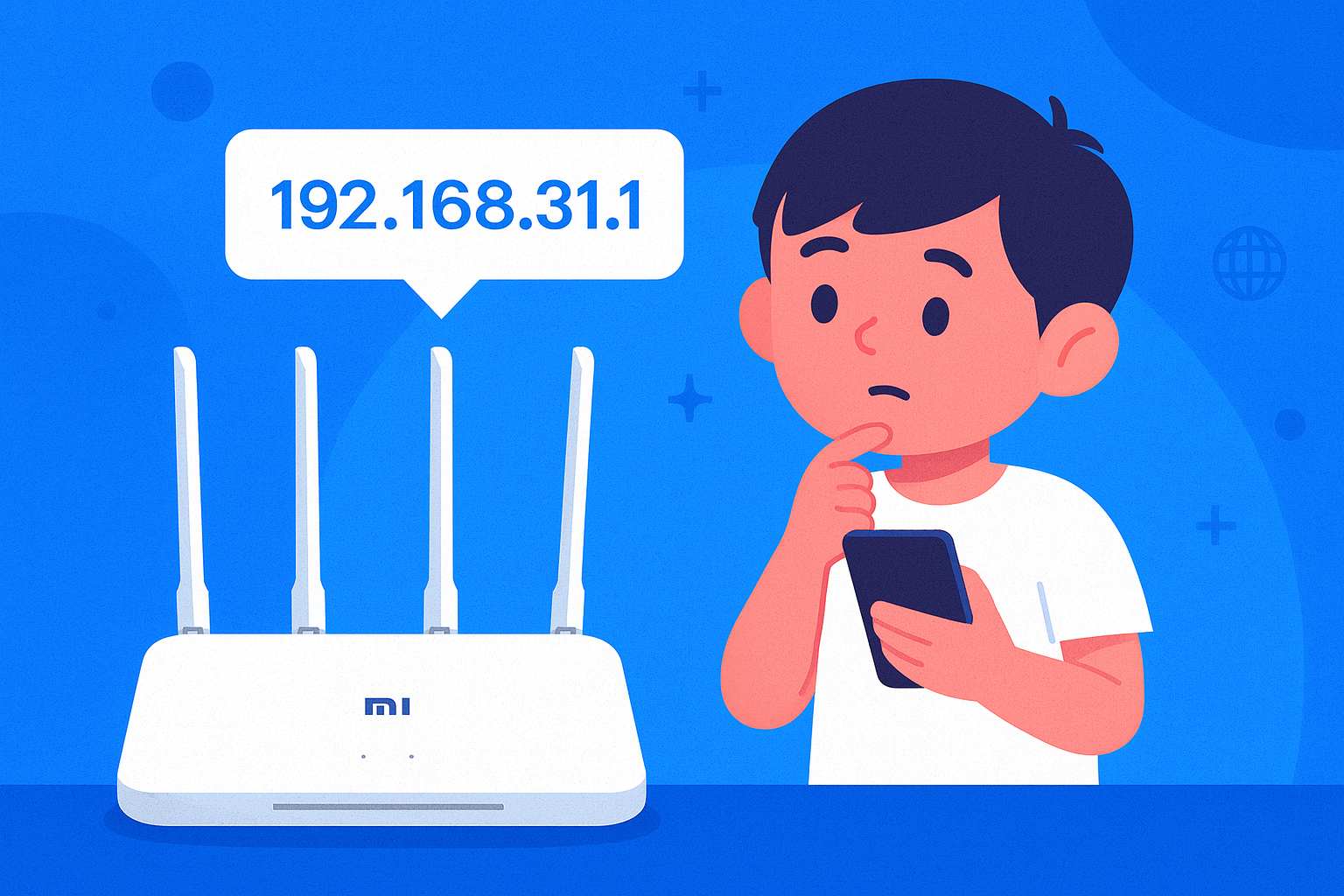
Muchos routers Xiaomi y Redmi utilizan 192.168.31.1 como su página de inicio de sesión de administrador. Una vez que accedes, puedes cambiar fácilmente el nombre y la contraseña de tu Wi-Fi o administrar los dispositivos conectados. Puedes hacerlo desde tu computadora o smartphone; aquí tienes una guía paso a paso para ambos.
Inicio de sesión 192.168.31.1 a través del Smartphone
Si solo quieres cambiar tu contraseña de Wi-Fi o comprobar qué dispositivos están conectados, usar tu teléfono es la forma más rápida.
A continuación te explicamos cómo acceder a 192.168.31.1 desde tu teléfono inteligente:
1. Vaya a Configuración → WLAN de su teléfono y conéctese al Wi-Fi de su enrutador doméstico.
2. Abra un navegador e ingrese http://192.168.31.1 en la barra de direcciones, luego toque “Ir”.
3. Acepte el acuerdo de servicio y, generalmente, será redirigido automáticamente a la página de inicio de sesión móvil.
Si ve el mensaje “Cambiar a la versión de escritorio” o necesita configuraciones más avanzadas, toque los tres puntos en el navegador y seleccione “Sitio de escritorio” para ver la interfaz completa.

4. Introduce la contraseña de administrador de tu router en la ventana emergente de inicio de sesión y pulsa "Iniciar sesión". Si es la primera vez que lo haces, la contraseña predeterminada suele estar impresa en la etiqueta del router; si la has cambiado antes, usa la contraseña actualizada.
5. Opcional: También puedes descargar la app MiWiFi para administrar tu router. Una vez iniciada la sesión, podrás administrarlo con un solo toque, sin tener que introducir la IP cada vez.

Acceso 192.168.31.1 a través de la computadora
Para tareas avanzadas como el reenvío de puertos o la configuración del modo puente, es más conveniente una computadora.
A continuación se explica cómo iniciar sesión en 192.168.31.1 desde una computadora:
1. Conecte su computadora al enrutador mediante un cable Ethernet o conéctese a su red Wi-Fi.
2. Abra un navegador (se recomienda Edge, Chrome o Firefox) y escriba http://192.168.31.1 en la barra de direcciones, luego presione Entrar.
3. Acepte el acuerdo de servicio y aparecerá la página de inicio de sesión.
4. Ingrese el nombre de usuario y la contraseña del administrador. Para el primer uso, las credenciales suelen estar en la etiqueta de la parte posterior del router. Si las ha cambiado, ingrese su contraseña actualizada y haga clic en "Iniciar sesión".


Router Xiaomi 192.168.31.1: Cómo cambiar la dirección de inicio de sesión en la PC
Router Xiaomi 192.168.31.1: Cómo cambiar la dirección de inicio de sesión en la PC 192.168.31.1 es una dirección de puerta de enlace común para routers, que suele configurarse como la IP de
- 22 de julio de 2025
- Popular

192.168.31.1 Configurar la dirección IP y wifi del enrutador Xiaomi (versión de aplicación móvil)
192.168.31.1 Configurar la dirección IP y wifi del enrutador Xiaomi (versión de aplicación móvil) Los routers modernos suelen incluir la gestión de aplicaciones. La aplicación para routers X
- 28 de febrero de 2025
- Popular

Cómo iniciar sesión en miwifi.com – Guía de administrador del router Xiaomi
Cómo iniciar sesión en miwifi.com – Guía de administrador del router Xiaomi Los routers Xiaomi son populares en hogares inteligentes gracias a su diseño elegante y funciones como la gestión r
- 29 de agosto de 2025
- Tutorials


