 IP
IP
Si estás intentando iniciar sesión en tu enrutador o dispositivo para compartir pantalla usando "192.168.49.I", es posible que te encuentres frente a un callejón sin salida, ya que escribir esto en tu navegador no te llevará a la página de inicio de sesión. La confusión a menudo surge al confundir la "l" minúscula con el número "1". La dirección IP correcta que debe utilizar es 192.168.49.1.
Acerca de 192.168.49.1
Es fundamental reconocer que 192.168.49.1 es una dirección IP privada de clase C, que reside dentro del rango de 192.168.0.0 a 192.168.255.255. Estas direcciones se utilizan normalmente en redes privadas, como las de hogares u oficinas pequeñas, y no en la Internet pública. Esta IP se designa comúnmente como la puerta de enlace predeterminada para los dispositivos de red, lo que permite a los usuarios acceder al panel de administración para realizar configuraciones.
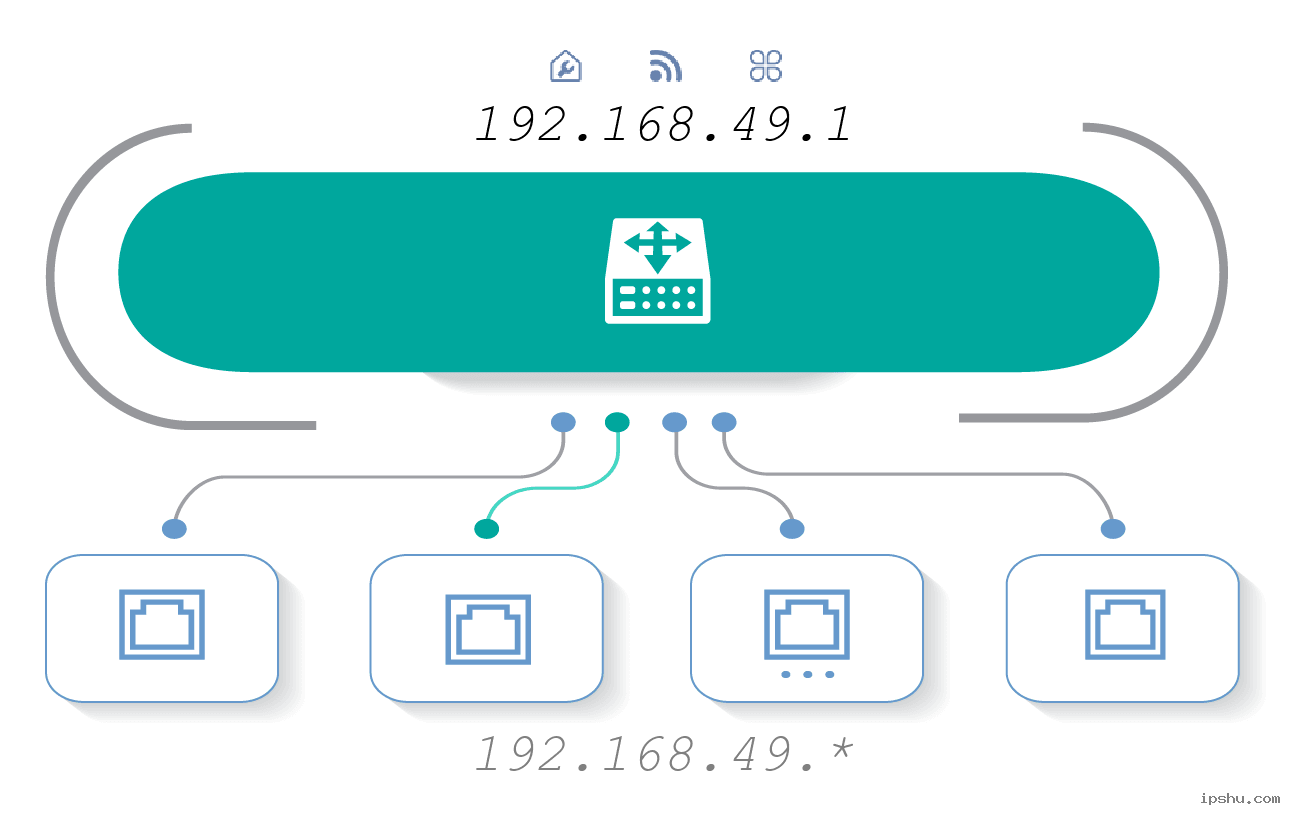
Configuración del enrutador inalámbrico usando 192.168.49.1
- Conexión del dispositivo: conecte su computadora o computadora portátil al enrutador mediante wifi o un cable Ethernet.
- Abra un navegador web: inicie un navegador web preferido como Google Chrome, Mozilla Firefox o UC Browser.
- Ingrese la dirección IP: escriba 192.168.49.1 en la barra de direcciones del navegador, no 192.168.49.I, y presione Enter para llegar a la página de inicio de sesión del enrutador.
- Interfaz de administrador: inicie sesión con el nombre de usuario y la contraseña del administrador, que a menudo son "admin/admin" o "admin/contraseña" (que se encuentran en la etiqueta del enrutador).
- Configuración de ajustes: una vez que haya iniciado sesión, ajuste configuraciones como el nombre de wifi (SSID), la contraseña y la contraseña de administrador según sea necesario.

Configurar un dispositivo para compartir pantalla usando 192.168.49.1
- Asegúrese de la conexión: conecte el dispositivo para compartir pantalla a un televisor o monitor a través de HDMI y asegúrese de que esté en la misma red wifi que el dispositivo de transmisión.
- Interfaz de administración: navegue hasta 192.168.49.1 en el navegador de su dispositivo (evitando 192.168.49.I) e inicie sesión con la contraseña de administrador, generalmente "admin" o se deja en blanco.
- Configuración de red: busque y ajuste la configuración de red para que se ajuste a su configuración, incluidas las credenciales de wifi.
- Configurar pantalla compartida: habilite y configure opciones para compartir como el modo espejo o el modo extensión para diferentes experiencias de visualización.
- Conexión del dispositivo: en su computadora o dispositivo móvil, active la función de duplicación de pantalla y conéctese al dispositivo de duplicación que figura en la lista.
- Comenzar a compartir pantalla: la conexión exitosa permite que el contenido de la pantalla de su dispositivo se muestre en el televisor o monitor conectado.


