Contraseña de inicio de sesión 192.168.88.1

Camilla Woo 28 de febrero de 2026

Banner

192.168.88.1 es la dirección de inicio de sesión utilizada por algunos routers y dispositivos inalámbricos para acceder al panel de administración. Desde aquí puedes comprobar el estado de la red, cambiar la configuración de Wi-Fi o configurar el router. Ten en cuenta que la contraseña de inicio de sesión suele ser diferente de la contraseña del Wi-Fi.

Nombre de usuario y contraseña de inicio de sesión del router 192.168.88.1

A continuación se muestran las credenciales de inicio de sesión predeterminadas para dispositivos comunes:

Dispositivo Nombre de usuario predeterminado Contraseña predeterminada Notas
MikroTik RouterOS (la mayoría de los modelos) admin en blanco (dejar vacío) Algunas versiones más recientes pueden requerir establecer una contraseña en el primer inicio de sesión
Algunos CPE inalámbricos (p. ej., Huawei, Wi-Fi portátil Xiaomi) admin admin o 1234 Revisa la etiqueta de tu dispositivo
Dispositivos Wi-Fi portátiles (p. ej., mini routers TP-Link) admin admin Se recomienda cambiar la contraseña inmediatamente después de iniciar sesión

Importante: Las contraseñas predeterminadas solo funcionan en dispositivos que nunca han sido modificados. Si la contraseña ya fue cambiada, las credenciales predeterminadas no funcionarán.

¿Olvidaste la contraseña de inicio de sesión? Aquí están las soluciones

Método 1: Verifica la etiqueta del dispositivo
La mayoría de los routers, CPE y dispositivos Wi-Fi portátiles tienen una etiqueta en la parte posterior o inferior que muestra la IP de administración, el nombre de usuario y la contraseña. Esta es la forma más precisa y confiable de recuperar tu información de inicio de sesión.
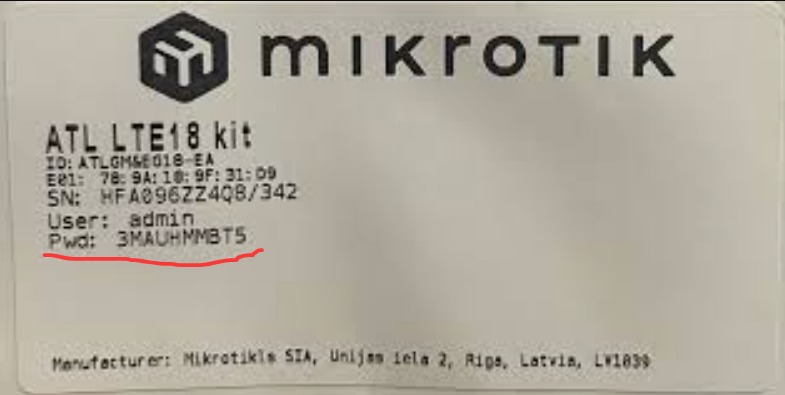
label

Método 2: Restaurar la configuración de fábrica (Restablecer contraseña)
Si la etiqueta falta o la contraseña ha sido cambiada, deberás restablecer el dispositivo a los valores de fábrica. Sigue estos pasos:

  • Ubica el orificio/botón Reset en el dispositivo
  • Con el dispositivo encendido, mantén presionado durante 5–10 segundos
  • Suelta cuando todas las luces indicadoras parpadeen o el dispositivo se reinicie
  • Después del restablecimiento, inicia sesión con el nombre de usuario y la contraseña predeterminados de la tabla anterior

⚠️ Nota: El restablecimiento de fábrica borrará todas las configuraciones, incluidas las cuentas de internet, los nombres de Wi-Fi y las contraseñas. Deberás reconfigurar la red para recuperar el acceso a internet.
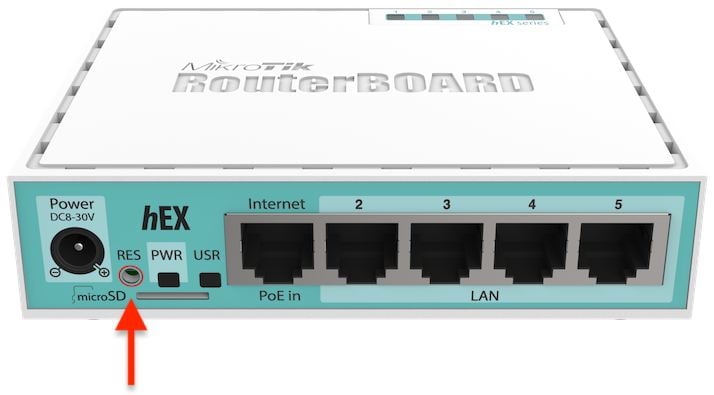
reset

Inicio de sesión 192.168.88.1

  • Conecta tu teléfono o computadora al dispositivo mediante Wi-Fi o cable Ethernet.
  • Abre un navegador web e introduce 192.168.88.1 en la barra de direcciones.
  • Ingresa el nombre de usuario y la contraseña del administrador.
  • Una vez que inicies sesión, podrás cambiar la contraseña del Wi-Fi, ver los dispositivos conectados y configurar la red. Consulta la guía detallada.

Inicio de sesión en 192.168.88.1: Guía de acceso al panel de administración del router

Inicio de sesión en 192.168.88.1: Guía de acceso al panel de administración del router

Si la puerta de enlace muestra 192.168.88.1, puede utilizar esta dirección para iniciar sesión. 3. Escriba 192.168.88.1 en la barra

more
Inicio de sesión en el router 192.168.1.2 desde el móvil

Inicio de sesión en el router 192.168.1.2 desde el móvil

Esta contraseña suele estar impresa en la etiqueta de la parte inferior del router y puede aparecer como Login Password, Admin

more
http://fritz.box – Acceso al router FRITZ!Box y configuración

http://fritz.box – Acceso al router FRITZ!Box y configuración

Box Password”. 4. Haz clic en el botón “Log In” para acceder a la página de configuración. Luego puedes ir al menú “Wi-Fi” para cambiar el nombre de la red y la con

more
Contraseña de administrador de FRITZ!Box – Cómo acceder a la configuración del router

Contraseña de administrador de FRITZ!Box – Cómo acceder a la configuración del router

Evita errores comunes como estos: 192.168.I78.1 192.168.178.1 login http //192.168.178.1 http://fritz-box http://fritz.box.com Paso 3: Ingresa la contraseña de a

more

📚 Comentario

Idiomas