 IP
IP
192.168.9.1 es una dirección de administración predeterminada utilizada por algunos routers, dispositivos Wi-Fi portátiles y equipos de red, incluidos ciertos modelos de Hikvision. Aunque no es tan común como 192.168.0.1 o 192.168.1.1, muchos dispositivos todavía la usan para acceder al panel de administración.
Cuando un router o dispositivo de red es nuevo o ha sido restaurado a la configuración de fábrica, debe configurarse antes de poder conectarse a Internet.
Si tu dispositivo muestra 192.168.9.1 como puerta de enlace predeterminada — o si la etiqueta en la parte inferior del router indica esta dirección como IP de administración — puedes seguir los pasos a continuación para completar la configuración de la red.
Esta guía utiliza un router Hikvision como ejemplo, pero el proceso de configuración es similar en la mayoría de las demás marcas.
192.168.9.1: Cómo configurar tu router para acceder a Internet
1. Conecta la alimentación y el Internet: Enchufa el router a una toma de corriente y enciéndelo. Luego conecta un cable Ethernet desde el puerto LAN del módem al puerto WAN del router para que pueda recibir la señal de Internet y distribuirla a los dispositivos de tu hogar.

2. Espera a que el router se inicie completamente: Revisa las luces indicadoras del router. Una luz de encendido fija significa que el dispositivo está encendido, mientras que la luz WAN/Internet parpadeando o encendida indica que el router está detectando la conexión a Internet. Espera unos 30 segundos hasta que las luces se estabilicen.
3. Conéctate a la red del router: Usa tu teléfono para conectarte a la red Wi-Fi predeterminada del router, o conecta tu computadora mediante un cable Ethernet (puerto LAN) o la red Wi-Fi predeterminada. Asegúrate de que tu dispositivo esté en la misma red que el router. Los routers Hikvision suelen utilizar un nombre de Wi-Fi (SSID) predeterminado como HIKVISION_XXXX, que puedes encontrar en la etiqueta del equipo.
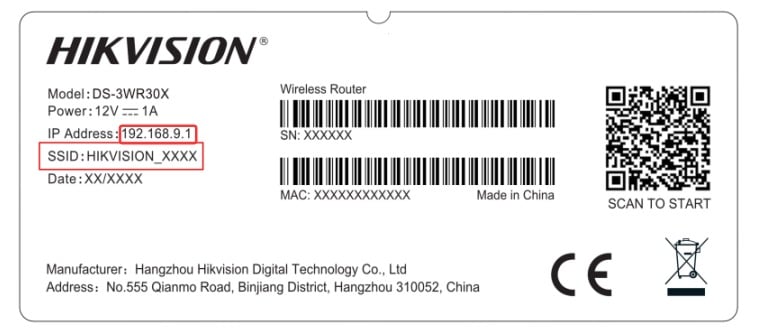
4. Abre el asistente de configuración: Después de conectarte al Wi-Fi, la página de configuración puede abrirse automáticamente. Si no es así, abre un navegador e introduce http://192.168.9.1 en la barra de direcciones.
Nota: Evita formatos incorrectos como http//192.168.9.1, htp://192.168.9.1, http://192.168.9.l, www.192.168.9.1 o http://192 l.168.9.l, ya que estos errores pueden impedir que se abra la página de inicio de sesión 192.168.9.1.
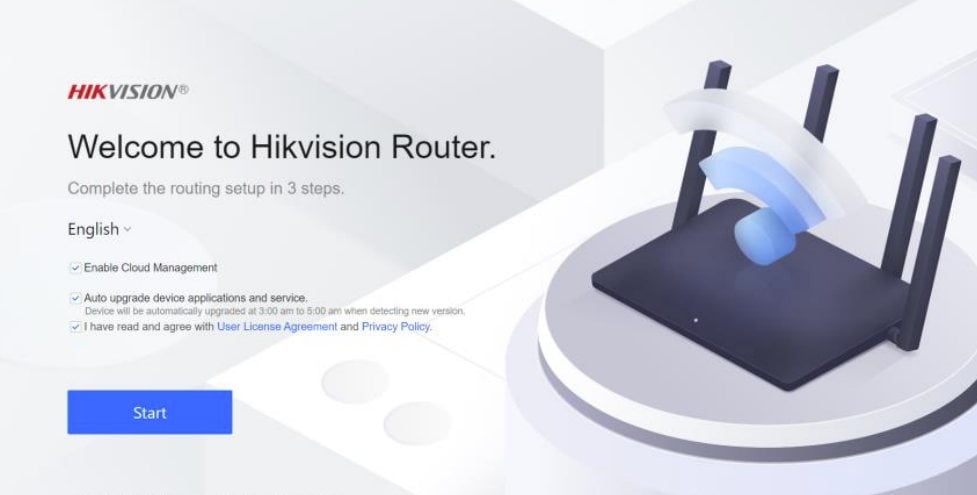
5. Configura la conexión a Internet: Haz clic en “Start”. El sistema detectará automáticamente el modo de acceso a Internet o podrás seleccionarlo manualmente según tu servicio.
DHCP: Se recomienda seleccionar este modo. Se asignará automáticamente una dirección IP dinámica sin necesidad de configuración adicional.
PPPoE: Selecciona este modo si tu proveedor de servicios de Internet (ISP) te ha proporcionado un usuario y contraseña de banda ancha, o si estás reemplazando un router antiguo por uno nuevo.
Static IP Address: No se recomienda este modo a menos que tu ISP te haya proporcionado una dirección IP fija y otros datos.

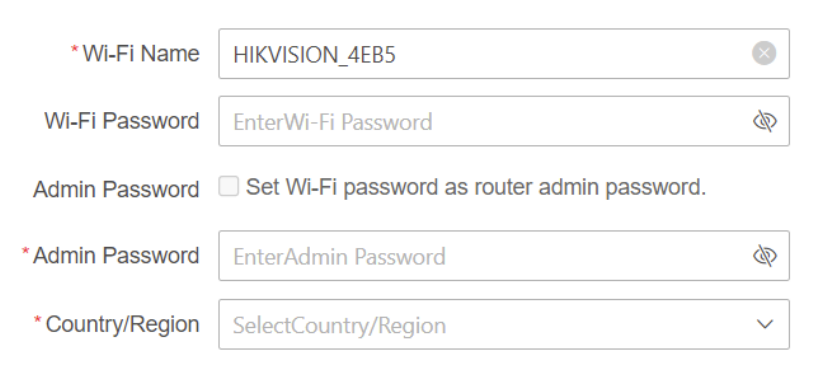
6. Establece el nombre y la contraseña del Wi-Fi: Sigue las instrucciones en pantalla para configurar el nombre de la red inalámbrica (SSID) y la contraseña del Wi-Fi. También deberás establecer la contraseña de administrador del router y el país/región. Algunos routers permiten seleccionar “Set Wi-Fi password as router admin password”, lo que evita crear una contraseña independiente.
Consejo: Por seguridad, se recomienda que la contraseña de administrador sea diferente de la contraseña del Wi-Fi. Así podrás cambiar la contraseña del Wi-Fi más adelante sin afectar el acceso al router. Anota tus contraseñas inmediatamente después de configurarlas. Para más información, consulta: Inicio de sesión 192.168.9.1: Contraseña de administrador predeterminada y cómo restablecerla
7. Completa la configuración: Haz clic en “Next” para finalizar. El router se reiniciará automáticamente y tu conexión a Internet estará lista. Luego busca tu red Wi-Fi y conéctate usando la contraseña que configuraste. ¡Disfruta de una navegación rápida y estable!


Inicio de sesión en 192.168.9.1: Contraseña de administrador predeterminada y cómo restablecerla
Dirección de puerta de enlace de la red de invitados En algunos routers (como ciertos dispositivos GL.iNet), 192.168.9.1 puede asignarse a la puerta de enlace de la r
- 11 de febrero de 2026
- Resources


