 IP
IP
Los routers Huawei se usan ampliamente y cuentan con una buena valoración por parte de muchos usuarios. Sin embargo, cuando llega el momento de ajustar la configuración de red, algunas personas no saben cómo acceder a la página de administración del router. Esta guía explica cuáles son las direcciones de inicio de sesión predeterminadas de los routers Huawei y muestra paso a paso cómo entrar al panel de administración.
Dirección de inicio de sesión del router Huawei
Las versiones internacionales de los routers Huawei suelen usar una de las siguientes direcciones de inicio de sesión predeterminadas:
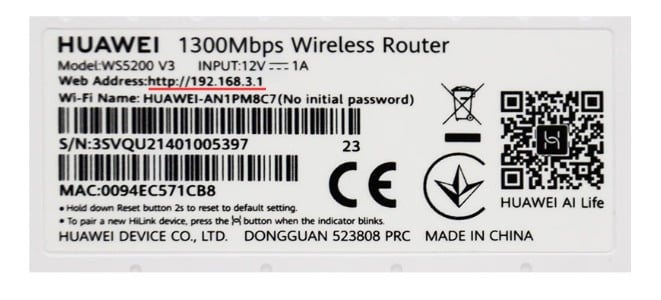
192.168.3.1: Esta es la dirección web de administración predeterminada que usan actualmente la mayoría de los routers inalámbricos Huawei, incluidos los modelos de las series AX y WS. También es la dirección de acceso más común en las versiones internacionales.
192.168.8.1: Esta dirección se usa habitualmente en los dispositivos WiFi portátiles de Huawei y en los routers CPE 4G/5G, como ciertos modelos de routers móviles.
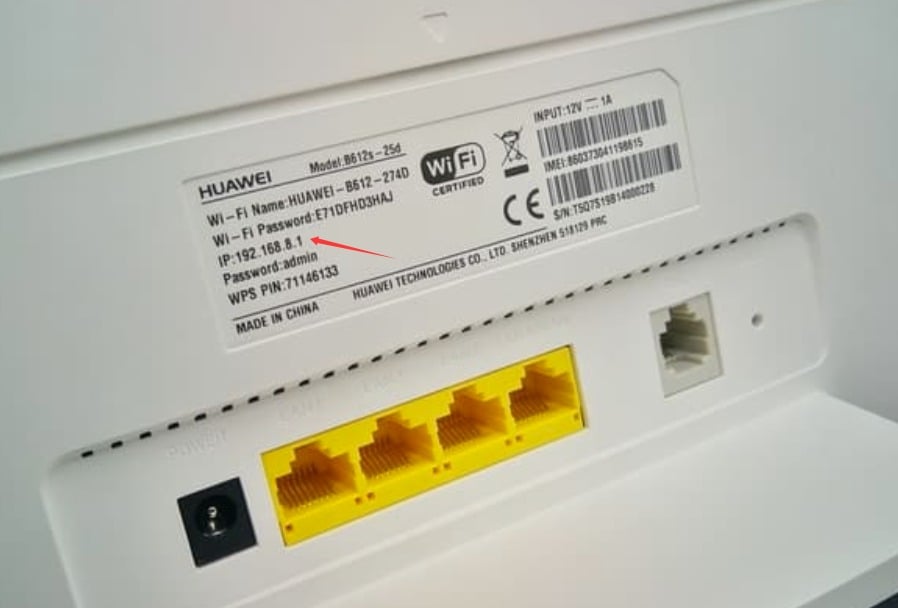
Si no estás seguro de qué dirección usa tu router, la forma más fiable es revisar la etiqueta que está en la parte inferior del dispositivo. Esa etiqueta suele incluir información importante, como la dirección IP o la dirección web, el nombre predeterminado de la red WiFi (SSID) y la contraseña predeterminada del WiFi.
La dirección impresa en la etiqueta es la dirección predeterminada de acceso al panel de administración del router.
Una vez que sepas cuál es la dirección correcta, podrás continuar con el inicio de sesión en el router.
Cómo iniciar sesión en el panel de administración del router Huawei
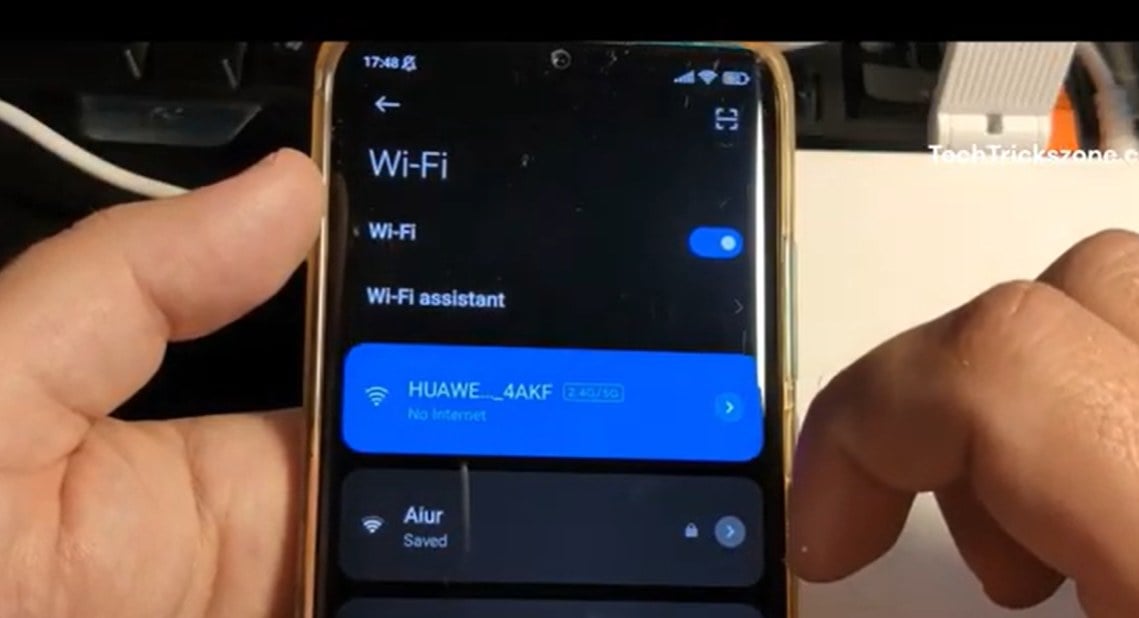
1. Primero, conecta tu teléfono o computadora a la red WiFi del router Huawei. Si tu dispositivo no está conectado a la red del router, no podrás acceder a la página de administración.
2. Abre un navegador web en tu teléfono o computadora, como Huawei Browser, Chrome, Safari o Edge.

3. Introduce la dirección IP del router en la barra de direcciones del navegador, por ejemplo: 192.168.3.1, y pulsa Enter. Asegúrate de escribir la dirección correctamente. Si la dirección IP es incorrecta, la página de inicio de sesión no cargará.
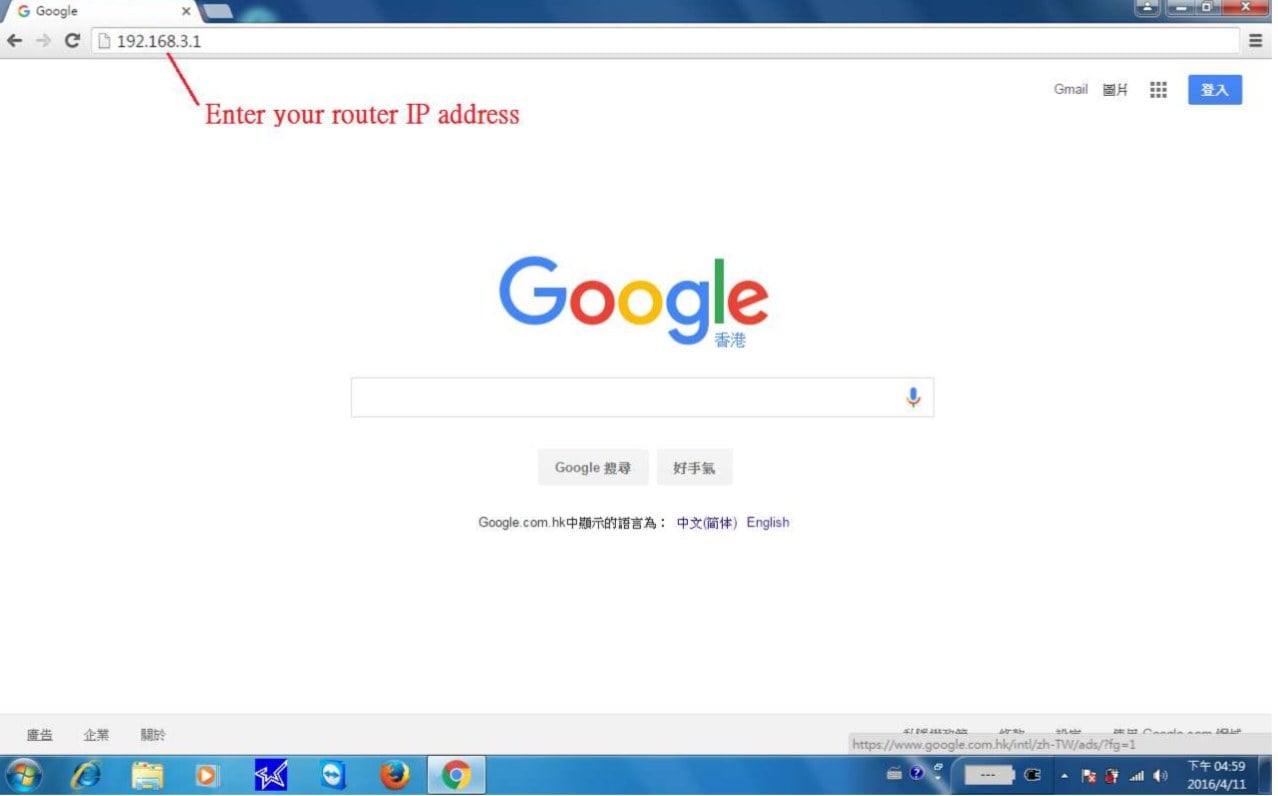
4. Cuando se abra la página, verás la pantalla de inicio de sesión del router Huawei. Introduce la contraseña de administrador del router.

5. Después de iniciar sesión correctamente, accederás al panel de administración. Desde allí, puedes cambiar el nombre del WiFi, actualizar la contraseña del WiFi, ver los dispositivos conectados y ajustar otros parámetros de red.


Huawei AX3 PRO Introducción del enrutador de protección de Internet para niños
Huawei AX3 PRO Introducción del enrutador de protección de Internet para niñossentence_node_
- 9 de enero de 2023
- Instruction


