 IP
IP
Aprenda cómo acceder a su router Google utilizando la dirección IP predeterminada 192.168.1.1 y las credenciales de administrador. Esta guía paso a paso explica cómo asegurarse de que su ordenador está en la misma red, encontrar o restablecer el nombre de usuario y la contraseña predeterminados, y cambiar su contraseña de wifi. También enumera modelos de router Google populares con sus datos de inicio de sesión y proporciona información de contacto para el soporte de Google.
- Información de inicio de sesión del router
- ¿Cómo iniciar sesión en el router Google?
- ¿Cómo conectar tu dispositivo y el router Google a la misma red?
- ¿Cómo encontrar el nombre de usuario y la contraseña predeterminados del router Google?
- ¿Cómo cambiar el nombre (SSID) y la contraseña de la red wifi del router Google?
- ¿Cómo contactar con el soporte al cliente de Google?
¿Cómo iniciar sesión en el router Google?
Iniciar sesión desde un ordenador
- Conéctese a la red: Primero, asegúrese de que su ordenador está conectado a la red local del router. Puede conectarse con un cable Ethernet a un puerto LAN o uniéndose a su red wifi.
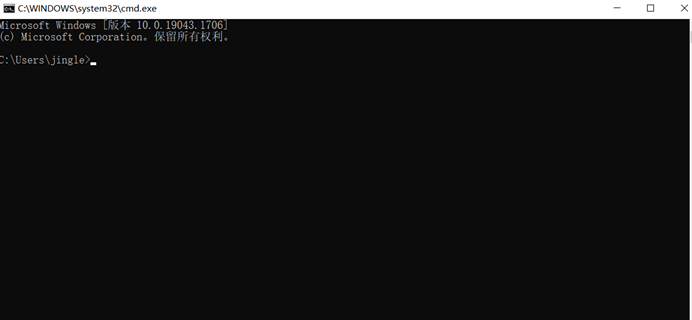
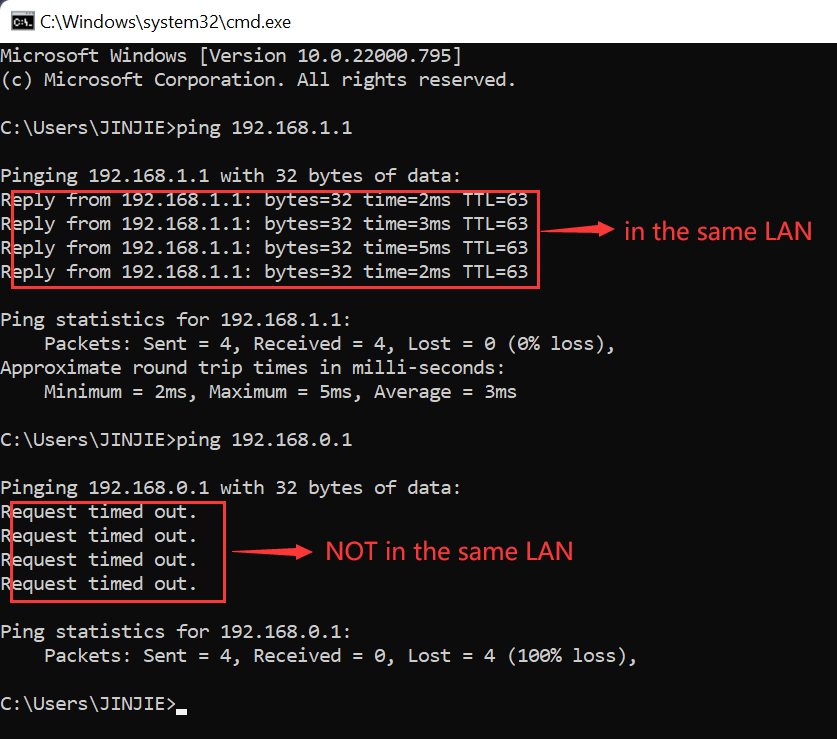
- (Opcional) Verifique la conexión: Para confirmar que está conectado, puede hacer "ping" al router. Pulse Win+R en su teclado, escriba cmd y pulse Intro.
En la nueva ventana, escriba ping 192.168.1.1 y pulse Intro. Si ve respuestas como las que se muestran en la imagen de abajo, está conectado. Si no, compruebe su conexión física o wifi. (¿Cómo poner su dispositivo en la misma red que el router?)

- Abra la página de inicio de sesión: Abra cualquier navegador web (como Chrome o Edge) y escriba 192.168.1.1 en la barra de direcciones de la parte superior, y luego pulse Intro.
- Introduzca sus credenciales: Aparecerá la página de inicio de sesión del router. Introduzca el nombre de usuario y la contraseña para acceder a la configuración. (¿Cómo encontrar la contraseña de su router?)
Iniciar sesión desde un teléfono móvil
- Conéctese a la wifi: En su teléfono, vaya a la configuración de wifi y conéctese a la red del router que desea gestionar.
- Abra un navegador: Inicie cualquier navegador web en su teléfono (como Safari o Chrome).
- Vaya a la página de inicio de sesión: En la barra de direcciones del navegador, escriba 192.168.1.1 y pulse 'Ir' o 'Intro'. Debería aparecer la página de inicio de sesión del router.
- Inicie sesión: Introduzca el nombre de usuario y la contraseña del router para acceder a su configuración.
¿Cómo conectar tu dispositivo y el router Google a la misma red?
Conectar sus dispositivos a la red del router
Para dispositivos móviles como teléfonos y tabletas, simplemente conéctese a la red wifi emitida por su router Google.
Para un ordenador, una conexión por cable suele ser la más estable. A continuación, se explica cómo conectar su ordenador a la red de área local del router mediante un cable Ethernet:
-
Enchufe el cable
Conecte un extremo de un cable Ethernet al puerto de red de su ordenador y el otro extremo a cualquier puerto LAN disponible en su router Google. -
Configure Windows 10 para una IP automática
Su ordenador ya debería estar conectado. Si tiene algún problema, puede comprobar que la configuración de red de Windows es correcta siguiendo estos pasos:- Haga clic con el botón derecho en el icono de red de la barra de tareas (normalmente en la esquina inferior derecha) y seleccione "Abrir configuración de Red e Internet".
- En la ventana que se abre, haga clic en "Cambiar opciones del adaptador".

- Haga clic con el botón derecho en su conexión "Ethernet" y seleccione "Propiedades".
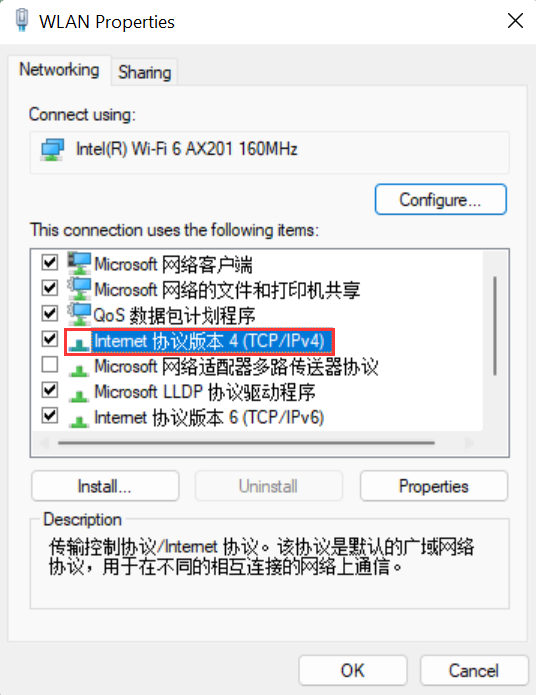
- Seleccione "Protocolo de Internet versión 4 (TCP/IPv4)" de la lista y, a continuación, haga clic en el botón "Propiedades".
- Asegúrese de que tanto "Obtener una dirección IP automáticamente" como "Obtener la dirección del servidor DNS automáticamente" están seleccionados y, a continuación, haga clic en "Aceptar".

| Modelo | Dirección IP de inicio de sesión | Nombre de usuario | Contraseña |
|---|---|---|---|
| Chromecast-2015-NC2-6A5 | |||
| Chromecast-2018-NC2-6A5B | |||
| Chromecast-Audio-RUX-J42 | |||
| Chromecast-H2G2-42 | |||
| Chromecast-Ultra-NC2-6A5-D | |||
| Fiber Network Box (GFRG110) | - | - | - |
| Fiber Network Box (GFRG110A) | - | - | - |
| Fiber Network Box (GFRG200) | - | - | - |
| Fiber-Jack-v2-GFLT110 | 192.168.1.1 | root | |
| Fiber-Network-Box-GFRG110 | |||
| Fiber-Network-Box-GFRG200 | |||
| Fiber-TV-Box-GFHD100 | |||
| Fiber-TV-Box-GFHD200 | |||
| GFRG110 | - | - | - |
| GFRG110A | - | - | - |
| H0A | |||
| Home | |||
| Home-Max-H0B | |||
| Home-Mini-H0A | |||
| Network Box | - | - | - |


