 IP
IP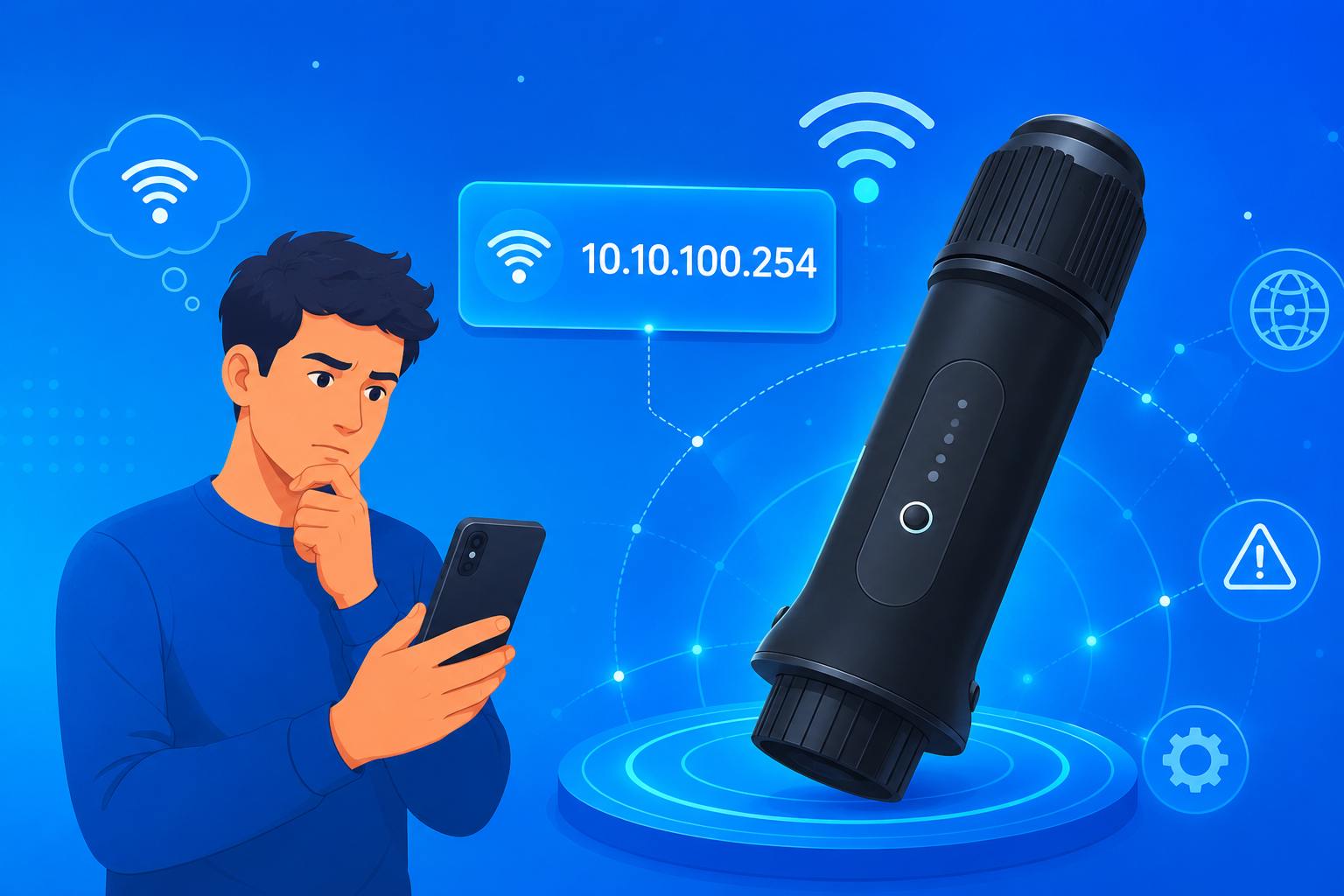
Para consultar y gestionar los datos de generación de energía en tiempo real de tu inversor solar, debes conectar tu stick WiFi Solis a la red WiFi de casa. Para la configuración inicial o al reconfigurar la red, puedes acceder a la página de inicio de sesión 10.10.100.254 para configurar el stick WiFi Solis. Este es el punto de entrada estándar utilizado para configurar y solucionar la mayoría de los problemas de configuración y conexión del stick WiFi Solis. Sigue los pasos que se indican a continuación para conectar tu dispositivo a internet.
Cómo configurar el stick WiFi Solis (10.10.100.254)
1. Conecta el stick WiFi Solis al puerto de comunicación del inversor (los modelos S3 usan el puerto COM y deben ajustarse; los modelos S4 usan el puerto USB) y, a continuación, enciende el sistema. Espera entre 30 y 60 segundos hasta que la luz PWR permanezca fija y el indicador WiFi empiece a parpadear, lo que indica que el dispositivo está listo.

2. Desactiva los datos móviles en tu teléfono para evitar el cambio automático mientras te conectas al hotspot del stick WiFi Solis.

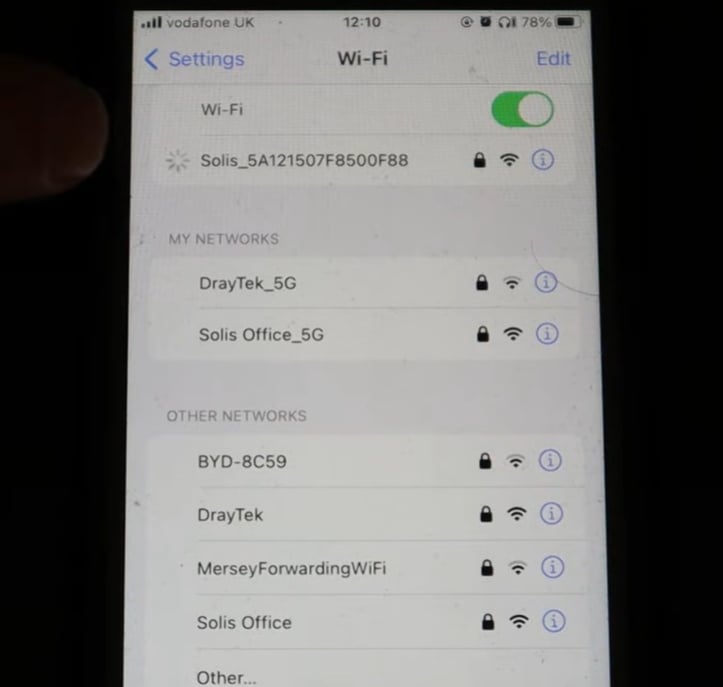
3. Abre los ajustes WiFi de tu teléfono y conéctate al hotspot llamado Solis_xxx o D_xxx. Introduce la contraseña predeterminada 123456789. “xxx” representa parte del número de serie del dispositivo y varía según la unidad.
Después de conectarte, tu teléfono puede mostrar una advertencia de “Sin conexión a Internet”. Esto es normal, porque el stick WiFi solo se utiliza para la configuración local y no proporciona acceso a internet. Si no encuentras el hotspot, comprueba que el stick WiFi esté insertado correctamente y que la luz PWR esté fija.
4. Abre un navegador (Chrome, Safari o el navegador predeterminado de tu teléfono). En la barra de direcciones, introduce 10.10.100.254 y toca Ir para acceder a la página de inicio de sesión.
Importante: introduce siempre 10.10.100.254 en la barra de direcciones del navegador, no en un motor de búsqueda. De lo contrario, no podrás abrir la página web de inicio de sesión.

5. En la página de inicio de sesión, introduce el nombre de usuario admin. En firmware antiguo, la contraseña predeterminada es 123456789. Las versiones más recientes requieren crear una nueva contraseña durante el primer inicio de sesión. Usa una contraseña de 6 a 15 caracteres que combine letras y números (por ejemplo, Solis123) y vuelve a iniciar sesión.

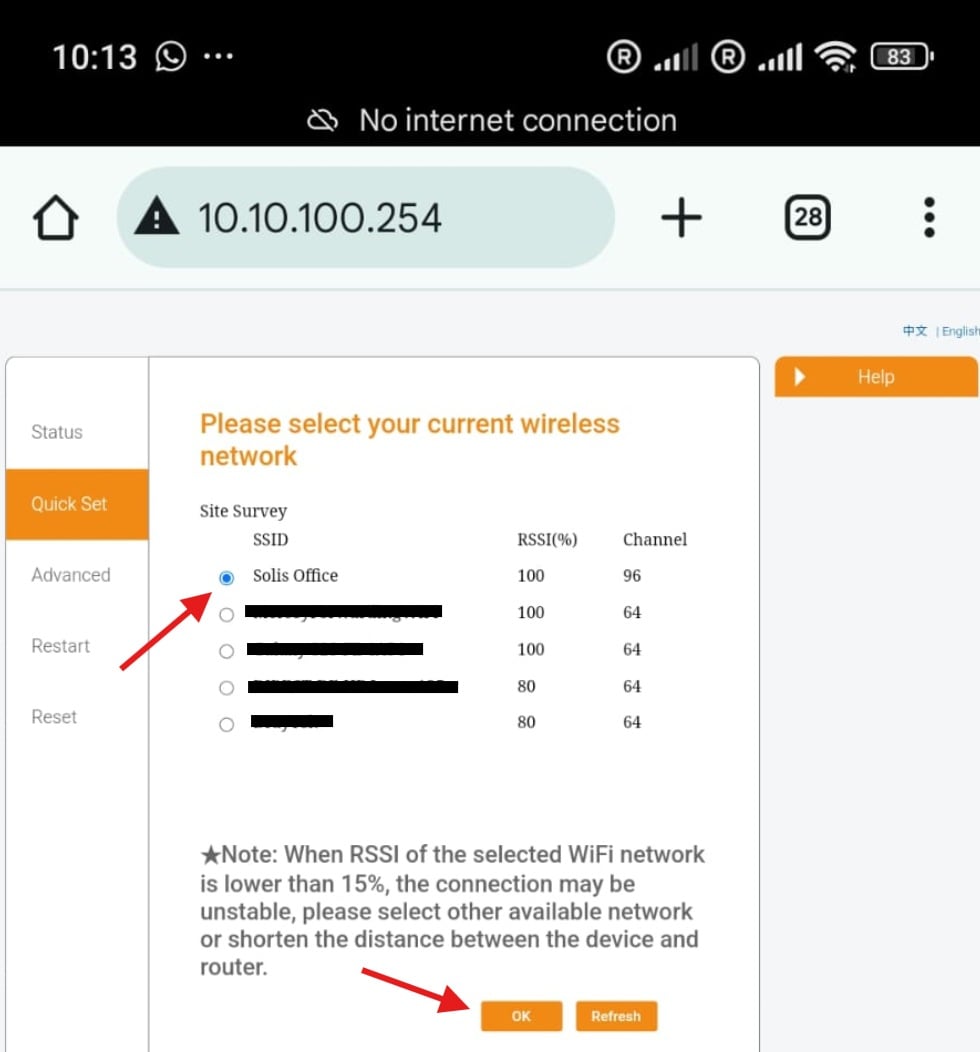
6. Después de entrar en el panel, toca Quick Set y luego selecciona Search. El sistema buscará automáticamente las redes WiFi cercanas.

7. Selecciona de la lista la red WiFi de 2.4GHz de tu router doméstico. Asegúrate de que el RSSI sea superior al 30%, ya que la mayoría de los sticks WiFi Solis solo admiten redes de 2.4GHz y no admiten 5GHz.
8. Introduce tu contraseña WiFi, mantén activada la opción “Obtain IP automatically” y luego haz clic en Save para completar la configuración.
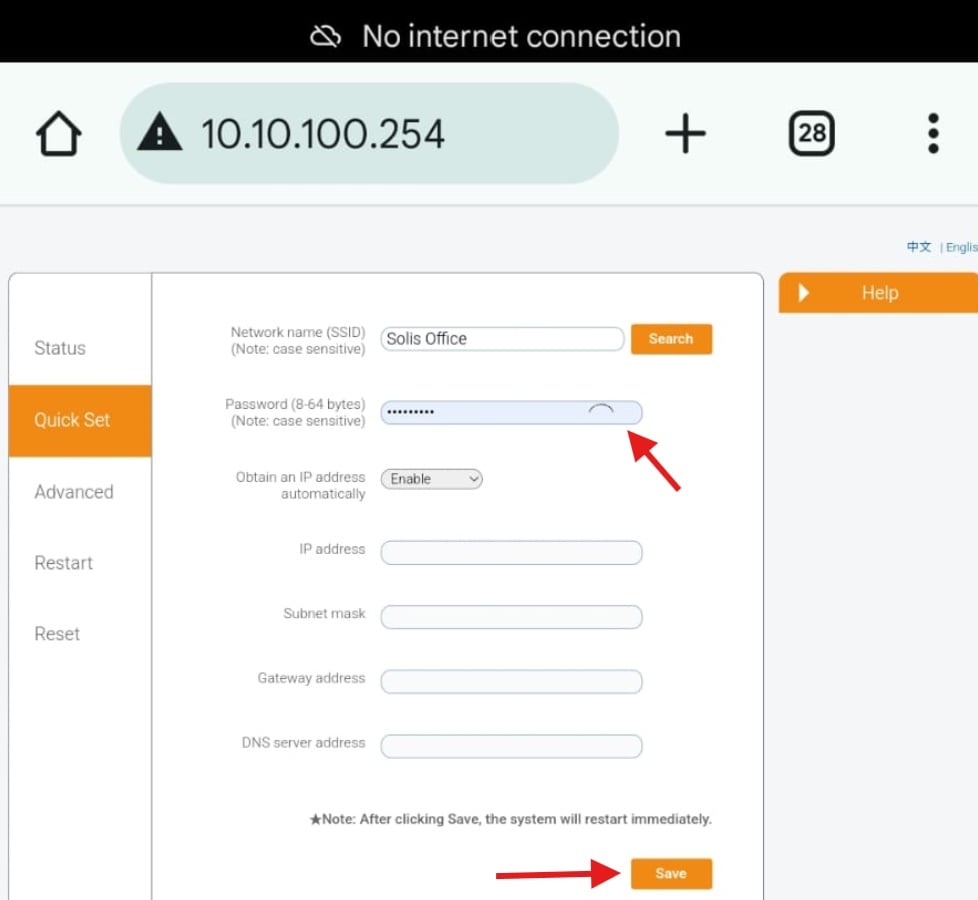
9. Después de guardar, el stick WiFi Solis se reiniciará automáticamente y se conectará a tu red WiFi doméstica. Espera aproximadamente un minuto. Cuando la luz NET permanezca verde fija, el inversor estará conectado correctamente a internet. Ahora puedes abrir la aplicación SolisCloud para ver los datos de generación de energía en tiempo real y el estado del dispositivo.


