 IP
IP
10.10.10.10 es una dirección IP privada dentro del rango 10.0.0.0/8. Dicho esto, no es una puerta de enlace predeterminada típica y no suele usarse como IP estándar para iniciar sesión en un router. La mayoría de los routers domésticos utilizan en su lugar direcciones como 192.168.1.1 o 192.168.0.1.
Rara vez verás 10.10.10.10 en las páginas de administración habituales de los routers domésticos. En cambio, es más común encontrarla en configuraciones de red específicas, como:
- IP de puerta de enlace o de gestión de dispositivos en redes empresariales
- Interfaces de administración para sistemas de router personalizados, como OpenWrt o RouterOS
- IP de gestión para puntos de acceso inalámbricos, extensores de cobertura o dispositivos de vigilancia
En resumen, 10.10.10.10 no está vinculada a ningún dispositivo en particular; simplemente es una IP local configurable que puede asignarse según sea necesario.
En algunos casos, por ejemplo con routers secundarios, extensores de cobertura o dispositivos cuyo IP LAN se ha cambiado manualmente, 10.10.10.10 puede usarse como dirección de inicio de sesión.
Cómo acceder a la página de configuración de 10.10.10.10
Antes de intentar acceder a la página de administración, asegúrate de que 10.10.10.10 sea realmente la IP de administración de tu dispositivo.
Puedes comprobarlo en los ajustes de WiFi de tu teléfono (detalles de la red) o en un ordenador ejecutando ipconfig y buscando la “Puerta de enlace predeterminada”.
Si la puerta de enlace muestra 10.10.10.10, significa que es la dirección de inicio de sesión correcta para tu dispositivo.
Una vez confirmado, sigue estos pasos:
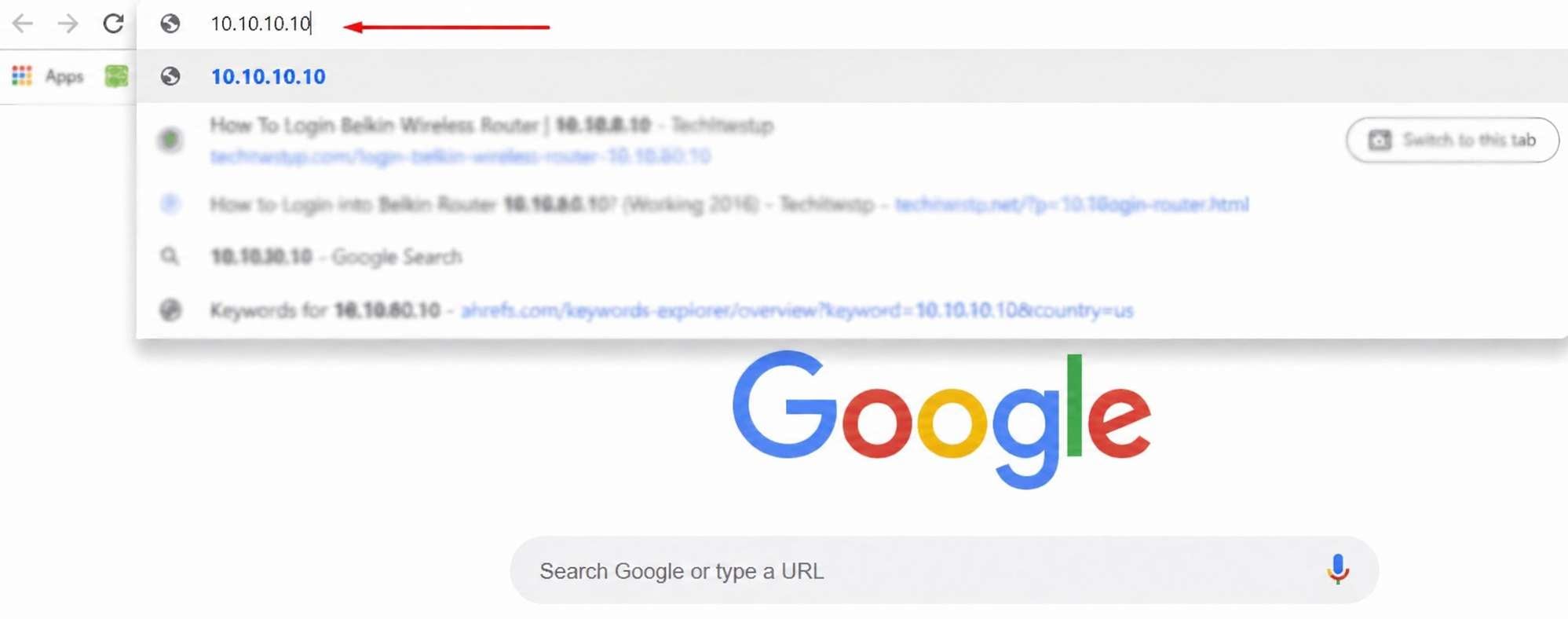
1. Abre un navegador (Chrome, Edge, Safari o cualquier navegador móvil), escribe 10.10.10.10 en la barra de direcciones y pulsa Enter. También puedes introducir la dirección completa http://10.10.10.10 para asegurarte de que se abra como una URL y no como una búsqueda.
Vuelve a comprobar la IP antes de acceder al sitio. Errores como 10.10.10.l, 10.10.10.100, http//10.10.10.10 o https 10.10.10.10 pueden impedirte acceder a la página de inicio de sesión del router.
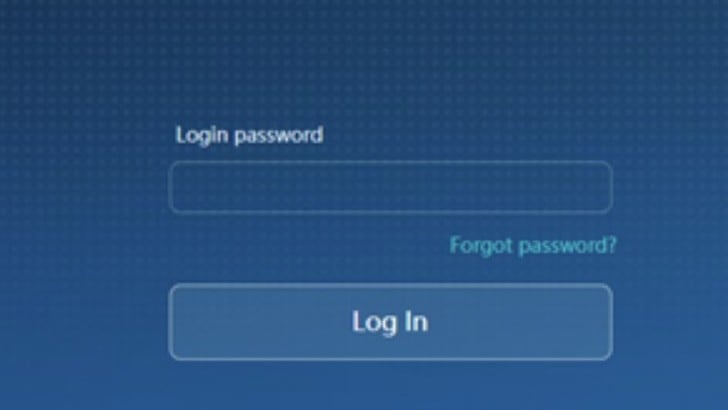
2. Cuando cargue la página, verás una pantalla de inicio de sesión. Introduce el nombre de usuario y la contraseña para acceder.
Si el dispositivo es nuevo o se ha restablecido, utiliza los datos de inicio de sesión predeterminados impresos en la etiqueta o indicados en el manual.
En sistemas de router personalizados, como OpenWrt, el nombre de usuario predeterminado suele ser root, y la contraseña puede ser password, admin o, a veces, dejarse en blanco.
3. Después de iniciar sesión, accederás al panel de administración, donde podrás cambiar el nombre del WiFi, actualizar la contraseña, configurar la conexión a Internet y administrar otros ajustes de red.

VPN de acceso privado a Internet: ¡una elección súper sabia para mantener su privacidad y seguridad de alto nivel!
Calificaciones:★★★★☆ 4.6/5¿Cuántos planes de suscripción ofrece Private Internet Access?¿Cuáles son las características de Private Internet A
- 4 de enero de 2023
- Instruction


