 IP
IP
192.168.100.254 es una dirección IP privada que se utiliza como puerta de enlace de administración para determinados dispositivos de red. Algunos equipos proporcionados por los proveedores de internet—como el router Astro Fibre, módems de fibra personalizados u otros routers inalámbricos—usan esta dirección como portal de inicio de sesión del administrador. Si ves esta dirección IP en la etiqueta de la parte inferior de tu router, puedes utilizarla para acceder a la página de configuración.
Inicio de sesión en 192.168.100.254
1. Revisa la etiqueta en la parte inferior de tu dispositivo para confirmar la dirección de administración. Normalmente aparece como “Default Access” o “Login IP”, junto con el nombre de usuario y la contraseña (consulta la imagen de abajo).
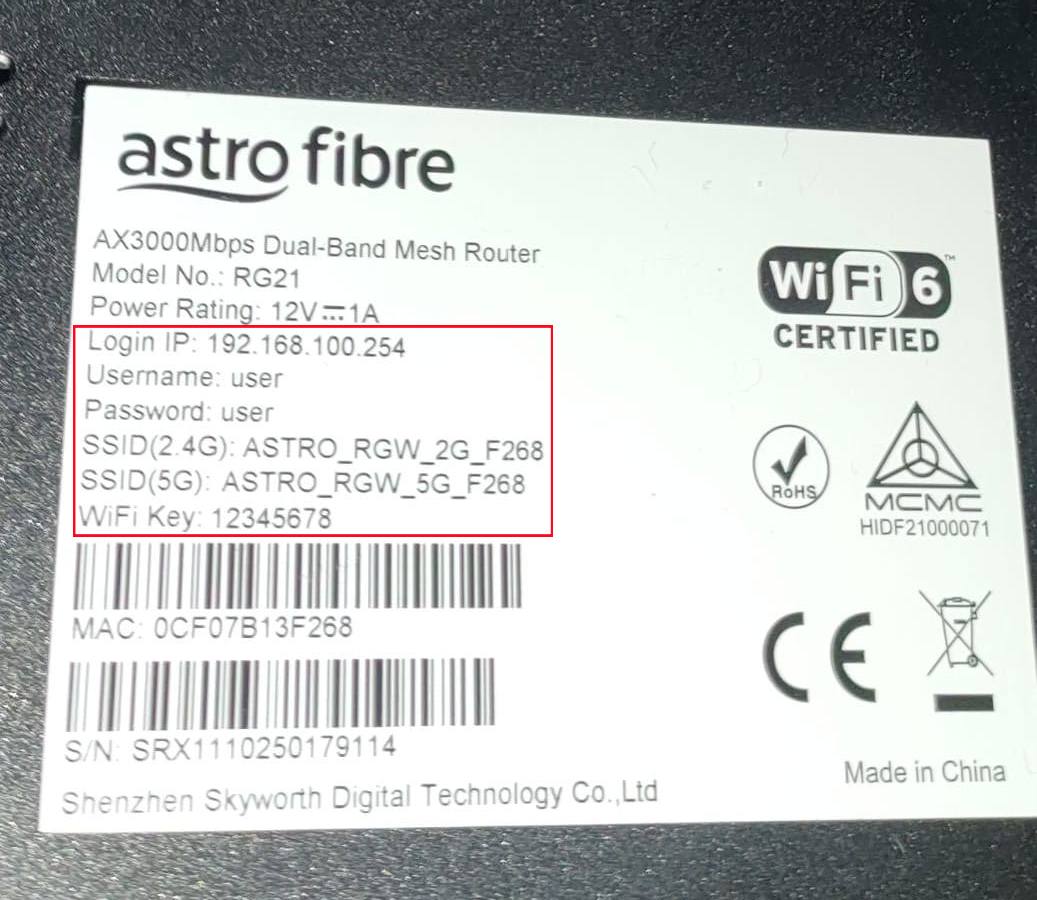
2. Conecta tu teléfono o computadora a la red Wi-Fi de este dispositivo. Si estás conectado a una red diferente, la página de inicio de sesión no se cargará.
3. Si la dirección de inicio de sesión no aparece en la etiqueta, también puedes encontrarla revisando la puerta de enlace predeterminada en los detalles de red mientras estás conectado al dispositivo.
4. Abre un navegador en tu teléfono o computadora e ingresa 192.168.100.254 en la barra de direcciones para acceder a la página de inicio de sesión.
Nota: Asegúrate de ingresar correctamente la dirección de administración. Algunos errores comunes son:
- 192.168.100.254.com
- 192168100254
- 192.168 l00 254
- http//192.168.100.254
Estos errores pueden hacer que la página de inicio de sesión de 192.168.100.254 no se cargue.
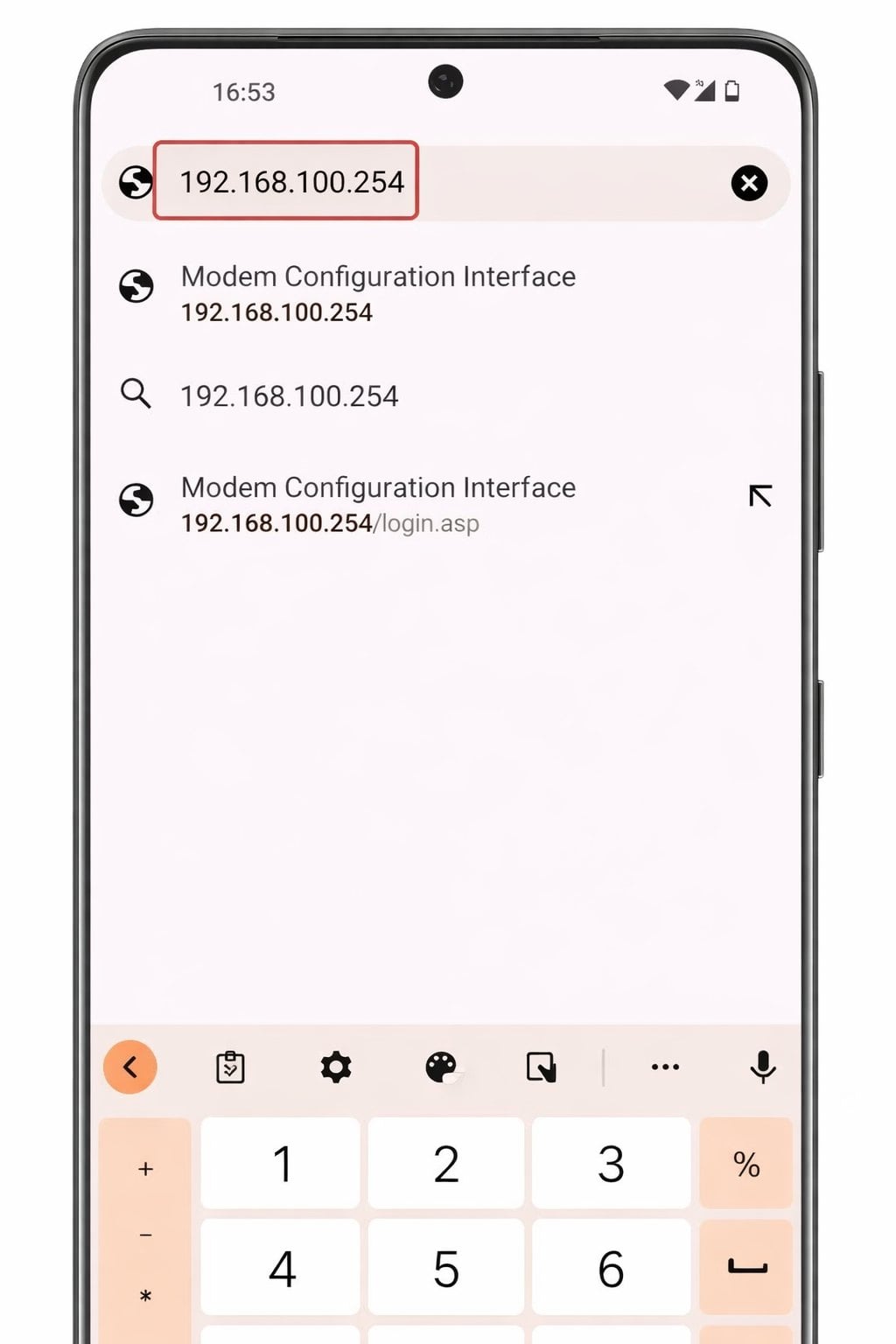
5. Cuando aparezca la página de inicio de sesión, introduce el nombre de usuario y la contraseña. El nombre de usuario predeterminado suele ser user y la contraseña predeterminada suele ser user o admin. Por ejemplo, algunos routers Astro Fibre usan user / user como acceso predeterminado. Si ya cambiaste estas credenciales antes, introduce tus datos de acceso actualizados.

6. Después de iniciar sesión correctamente, accederás al panel de administración. Desde allí, podrás ver los dispositivos conectados, cambiar el nombre y la contraseña de tu Wi-Fi, y ajustar otras configuraciones de red según lo necesites.


