IP
IP
¿Alguna vez has notado que una red Wi-Fi aparece como una "Red Abierta"? Eso significa que cualquiera puede conectarse sin una contraseña. Si bien puede sonar conveniente, en realidad es arriesgado: las redes abiertas no tienen protección, lo que facilita el robo de tu Wi-Fi y expone tus datos personales.
En este momento estamos verificando si tu Wi-Fi está seguro. Si no lo está, sigue los pasos a continuación para agregar una contraseña y proteger tu red.
Cifrar la red Wi-Fi de tu router
Si usa un router doméstico o de oficina, deberá iniciar sesión en el panel de administración para configurar una contraseña de Wi-Fi. Una dirección de inicio de sesión común es 192.168.1.1 .
Aquí te explicamos cómo:
- Asegúrate de que el router esté encendido y conectado a internet. Luego, conecta tu teléfono o computadora a la red Wi-Fi del router.
- Abra un navegador y escriba 192.168.1.1 en la barra de direcciones (evite errores como http://192.168.1.1.com ).
- Ingrese el nombre de usuario y la contraseña de administrador del enrutador (generalmente admin/admin de manera predeterminada, o verifique la etiqueta en el enrutador).
- Una vez dentro del panel de control, busque Configuración inalámbrica / WLAN / Seguridad inalámbrica .
- Establezca el método de cifrado en WPA2-PSK o WPA3-PSK y luego cree una contraseña segura con una combinación de letras, números y símbolos.
- Guarde su configuración, luego reinicie el enrutador o vuelva a conectarse al Wi-Fi.

Cifrar tu Pocket Wi-Fi (MiFi)
Si usas un dispositivo Wi-Fi portátil (también llamado Wi-Fi de bolsillo, MiFi o punto de acceso con tarjeta SIM), también tendrás que iniciar sesión en su panel de administración para establecer una contraseña. El proceso es muy similar al de proteger un router convencional.
Aquí te explicamos cómo:
- Conecte su teléfono o computadora portátil a la red Wi-Fi de bolsillo.
- Abra un navegador e ingrese la dirección de administración impresa en el dispositivo (comúnmente 192.168.1.1 o 192.168.0.1 ).
- Inicie sesión con el nombre de usuario y la contraseña de administrador (consulte la etiqueta del dispositivo o el manual).
- Vaya a Configuración de Wi-Fi / Seguridad inalámbrica , seleccione WPA2/WPA3 y configure su contraseña.
- Guarde los cambios y reinicie el dispositivo.

Cifrar el punto de acceso de tu teléfono
Si compartes internet desde tu teléfono (punto de acceso), no necesitas iniciar sesión en 192.168.1.1 . Puedes configurar el cifrado directamente desde la configuración de tu teléfono.
En Android:
- Abra Configuración .
- Vaya a Red e Internet / Conexiones (los nombres varían según el teléfono).
- Toque Zona Wi-Fi y anclaje a red / Zona Wi-Fi portátil .
- Abra la configuración del punto de acceso y elija WPA2-PSK o WPA3-PSK .
- Crea una contraseña con al menos 8 caracteres (se recomiendan letras y números).
- Guarda la configuración y vuelve a activar el punto de acceso. Ahora los dispositivos necesitarán una contraseña para conectarse.
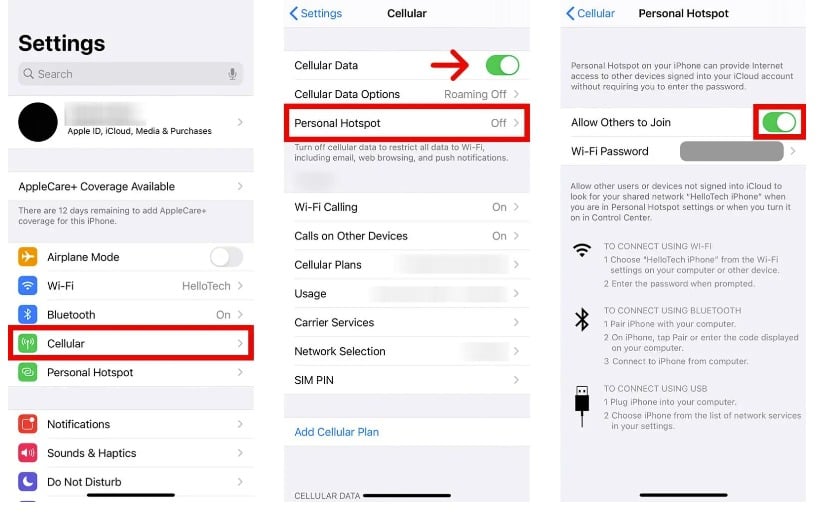
En iPhone
- Abra Configuración .
- Toque Punto de acceso personal (o vaya a Celular → Punto de acceso personal ).
- Busque la contraseña de Wi-Fi y establezca una nueva contraseña (mínimo 8 caracteres).
- Regrese y habilite la opción Permitir que otros se unan .
- Otros dispositivos ahora necesitarán ingresar la contraseña para conectarse.