 IP
IP
La app Nighthawk es la aplicación móvil oficial de Netgear, diseñada específicamente para administrar las redes Wi-Fi de los routers Netgear. Con la app Nighthawk puedes supervisar el estado del router, cambiar el nombre y la contraseña del Wi-Fi y gestionar los dispositivos conectados directamente desde tu smartphone, sin necesidad de iniciar sesión en la interfaz web desde un ordenador.
Además de la app, los routers Netgear también se pueden administrar desde un navegador web visitando routerlogin.com o routerlogin.net para acceder al panel de administración.
En comparación con la gestión tradicional por web, cambiar la contraseña del Wi-Fi con la app Nighthawk es más intuitivo y requiere menos pasos. Incluso los usuarios que la usan por primera vez pueden completar la configuración diaria de la red sin complicaciones.
Cómo cambiar la contraseña del Wi-Fi con la app Nighthawk
Paso 1: Conéctate al Wi-Fi del router
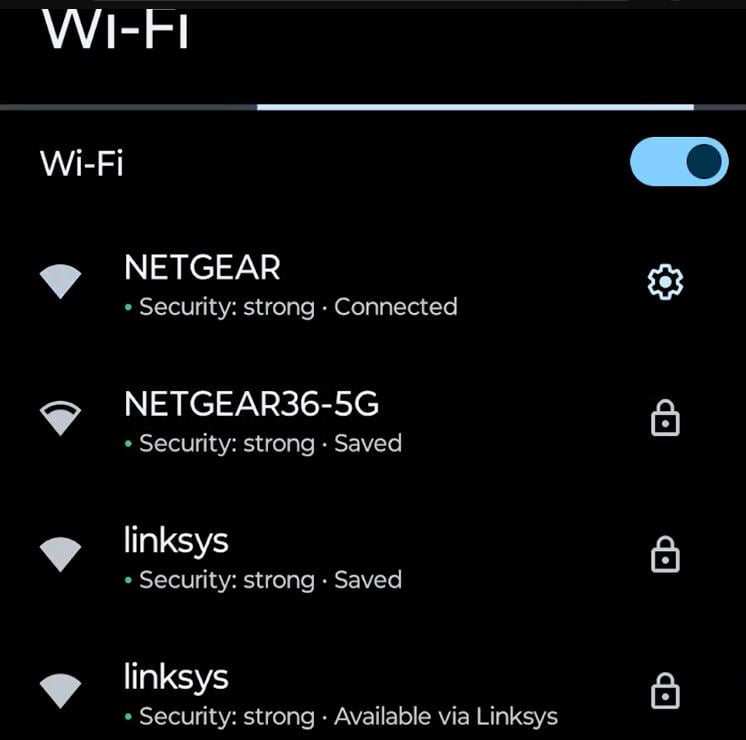
Abre la configuración de Wi-Fi de tu teléfono y conéctate a la red Wi-Fi del router Netgear que quieres administrar (no uses datos móviles). La app Nighthawk solo puede identificar y gestionar tu dispositivo si estás conectado a la red Wi-Fi local correcta.
Paso 2: Abre la app Nighthawk e inicia sesión
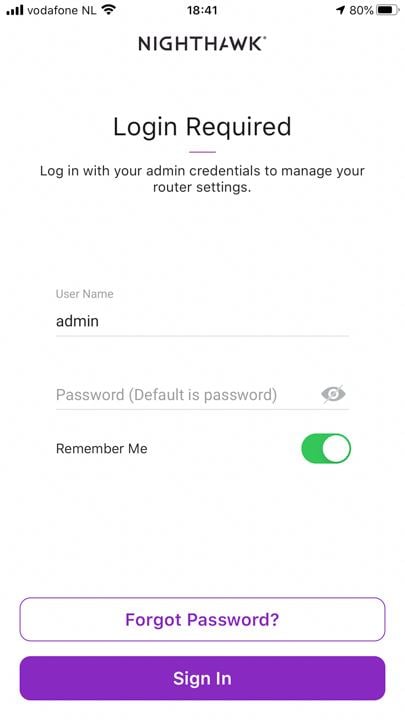
Inicia la app Nighthawk. Si se te solicita, introduce las credenciales de tu cuenta MyNETGEAR. Si no tienes cuenta, sigue las indicaciones para registrarte. Una vez que inicies sesión, la app detectará automáticamente tu router Netgear en la red.
Paso 3: Accede a la configuración de Wi-Fi
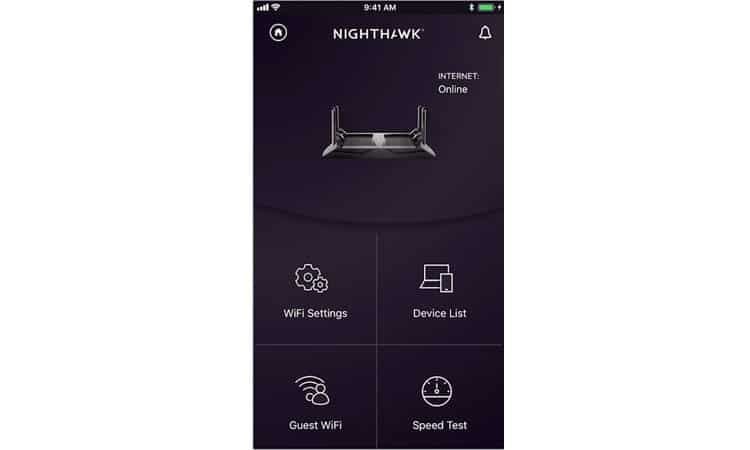
Desde el panel principal de la app Nighthawk, busca y toca la opción "Wi-Fi Settings" o "Network Settings".
Paso 4: Selecciona la red o banda que quieres modificar
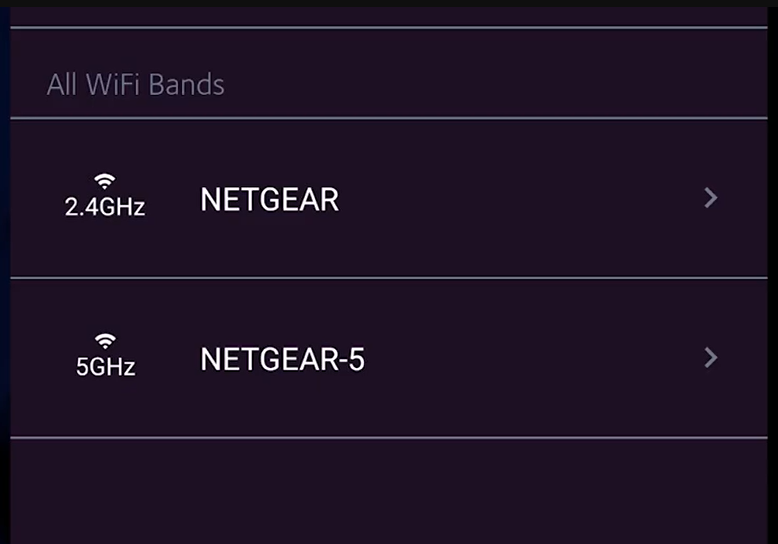
La app suele mostrar las bandas disponibles (por ejemplo, 2.4GHz/5GHz o red Principal/Invitados). Toca la red específica que deseas actualizar.
Paso 5: Introduce los nuevos datos de Wi-Fi y guarda
En esta página puedes ver el nombre actual de tu red inalámbrica (SSID) y la configuración de la contraseña. Solo tienes que introducir el nuevo nombre de Wi-Fi en el campo "WiFi Network Name (SSID)" y la nueva contraseña en el campo "Network Key (Password)". Tras confirmarlo, toca "Save" para aplicar los cambios de inmediato: tu nombre y contraseña de Wi-Fi ya están actualizados.


