 IP
IP
Si estás configurando un router mesh TP-Link Deco, puedes configurar rápidamente el router para acceder a internet usando solo la app Deco. Aquí tienes la guía paso a paso:
Guía de configuración de red del router TP-Link Deco
1. Descarga e instala la app Deco: Busca “TP-Link Deco” en Google Play o en la App Store de Apple e instálala en tu teléfono o tableta.

2. Inicia sesión y crea un TP-Link ID: Abre la app Deco e inicia sesión con tu TP-Link ID. Si no tienes cuenta, registra una nueva.
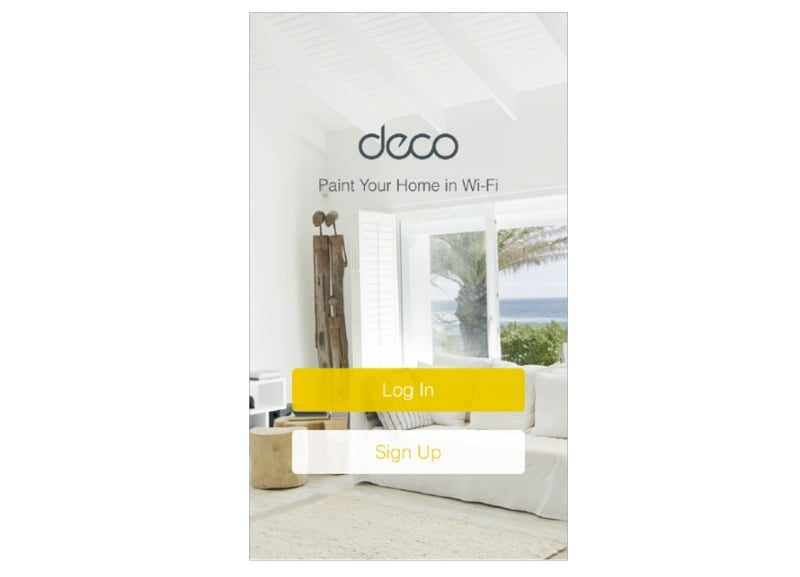
3. Conecta el Deco a tu módem: Apaga el módem y, después, usa un cable Ethernet para conectar el Deco al módem. Enciende de nuevo ambos dispositivos. Si no tienes módem, simplemente conecta el cable Ethernet de la pared directamente al router Deco.

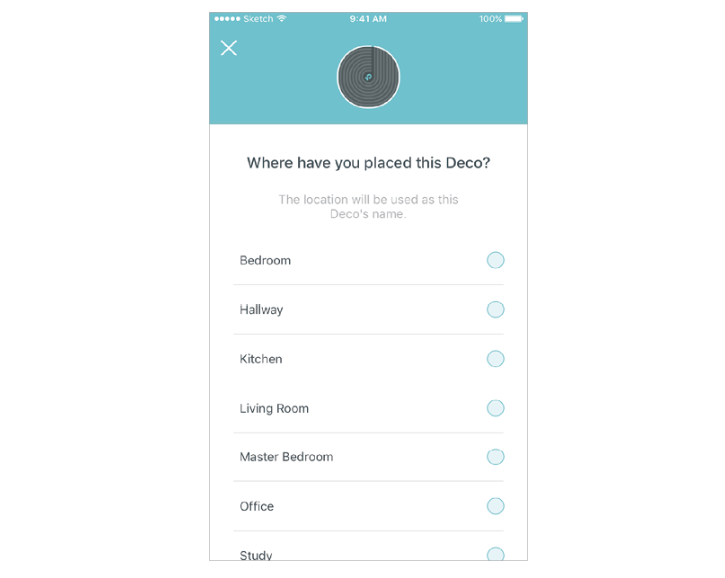
4. Selecciona la ubicación del nodo: Sigue las indicaciones de la app para añadir tu dispositivo Deco y asignarle una ubicación, como Sala de estar o Dormitorio. Si las opciones predeterminadas no coinciden, puedes crear una ubicación personalizada.
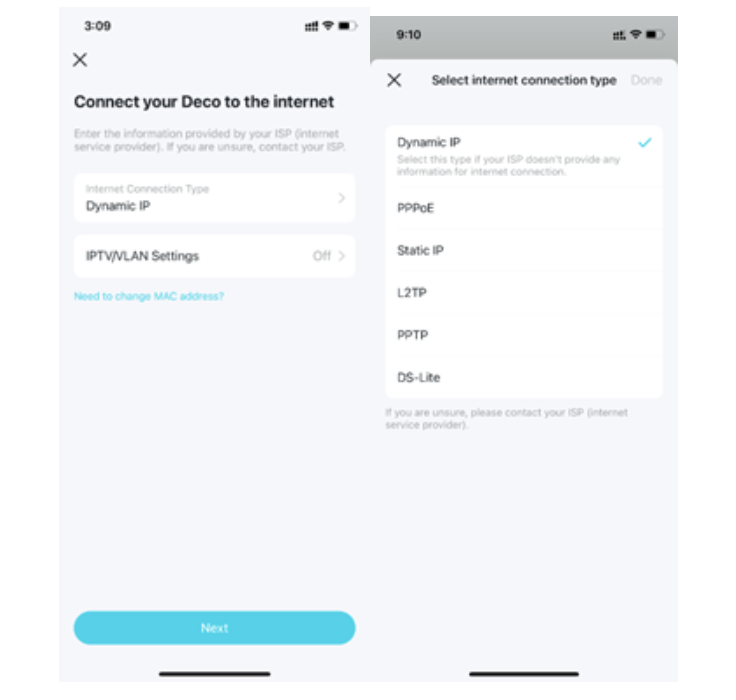
5. Selecciona la conexión de red: La app detectará automáticamente el tipo de conexión a Internet (por ejemplo, PPPoE, IP dinámica o IP estática). Si se te solicita, introduce correctamente el usuario y la contraseña proporcionados por tu ISP; de lo contrario, el Deco no podrá conectarse a Internet.
6. Crea tu red Wi-Fi: Define un nombre de red Wi-Fi (SSID) y una contraseña. Una vez configurada, se desconectará la Wi-Fi anterior de tu teléfono y tendrás que volver a conectarte manualmente a la nueva red desde los ajustes de Wi-Fi del dispositivo.

7. Añade nodos Deco adicionales (opcional): Para ampliar la cobertura, enciende las unidades Deco extra y toca “Add Another Deco” en la app para continuar con la configuración.

8. Comprueba el estado de la red y finaliza la configuración: Cuando la app muestre que tu red está en línea, toca “Finish” para completar el proceso de configuración.


