IP
IP
Después de instalar un TP-Link Deco en casa, es posible que quieras gestionar el router, cambiar el nombre o la contraseña del Wi-Fi o revisar los dispositivos conectados. Para ello, necesitas iniciar sesión en la interfaz de administración web del Deco.
192.168.68.1 es la dirección IP local predeterminada de los routers TP-Link Deco. Al usar esta dirección en un navegador web, puedes acceder a la página de administrador del router y gestionar la configuración de tu red.
Dirección de inicio de sesión de TP-Link Deco
La dirección de inicio de sesión puede variar según el modelo de router TP-Link. Algunos usan 192.168.0.1, 192.168.1.1 o tplinkwifi.net. En los modelos Deco, las direcciones predeterminadas suelen ser http://192.168.68.1 o http://tplinkdeco.net.
Si tienes varios dispositivos Deco en casa, todos se administran desde esta dirección. Al iniciar sesión desde un teléfono o un ordenador, el sistema a veces puede redirigirte a la app Deco, pero la interfaz web sigue siendo accesible desde un navegador.

Cómo acceder a la página de administración de TP-Link Deco a través de 192.168.68.1
Paso 1: Conéctate a tu red TP-Link Deco
Conecta tu teléfono o tu ordenador a la red Deco. Puedes usar Wi-Fi o conectar el ordenador directamente al router Deco con un cable Ethernet. Si no estás conectado a esta red, la dirección no abrirá la página de inicio de sesión.
Paso 2: Abre un navegador web
Abre cualquier navegador en tu dispositivo, como Chrome, Edge o Safari.
Paso 3: Accede a la página de inicio de sesión
Escribe 192.168.68.1 directamente en la barra de direcciones del navegador y pulsa Enter o Ir.
Asegúrate de introducir los números correctamente, sin espacios extra ni símbolos faltantes. Una dirección incorrecta no logrará abrir la página de inicio de sesión.
Formatos incorrectos comunes:
- 192.168.68.l
- 192.168.681
- 192.168.68
- 192.168.68,1
- 192.168.68.1/
- www.192.168.68.1
- https://www.192.168.68.1
- http//192.168.68.1
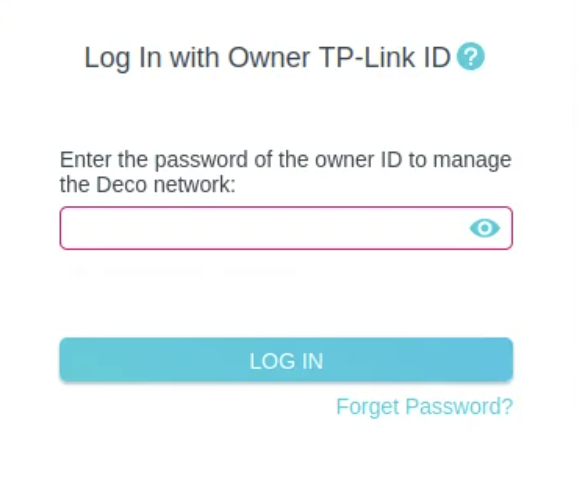
Paso 4: Inicia sesión con tu TP-Link ID
Usa el TP-Link ID que configuraste al crear tu red Deco en la app Deco. Si olvidaste la contraseña, puedes recuperarla mediante el enlace “Forgot Password” debajo del botón de inicio de sesión.
Paso 5: Accede al panel de administración
Tras iniciar sesión, verás la interfaz de administración. Desde aquí puedes cambiar el nombre y la contraseña del Wi-Fi, ver los dispositivos conectados y comprobar el estado de la red. Evita modificar la configuración de internet o eliminar nodos sin orientación, ya que esto puede interrumpir toda tu red doméstica.
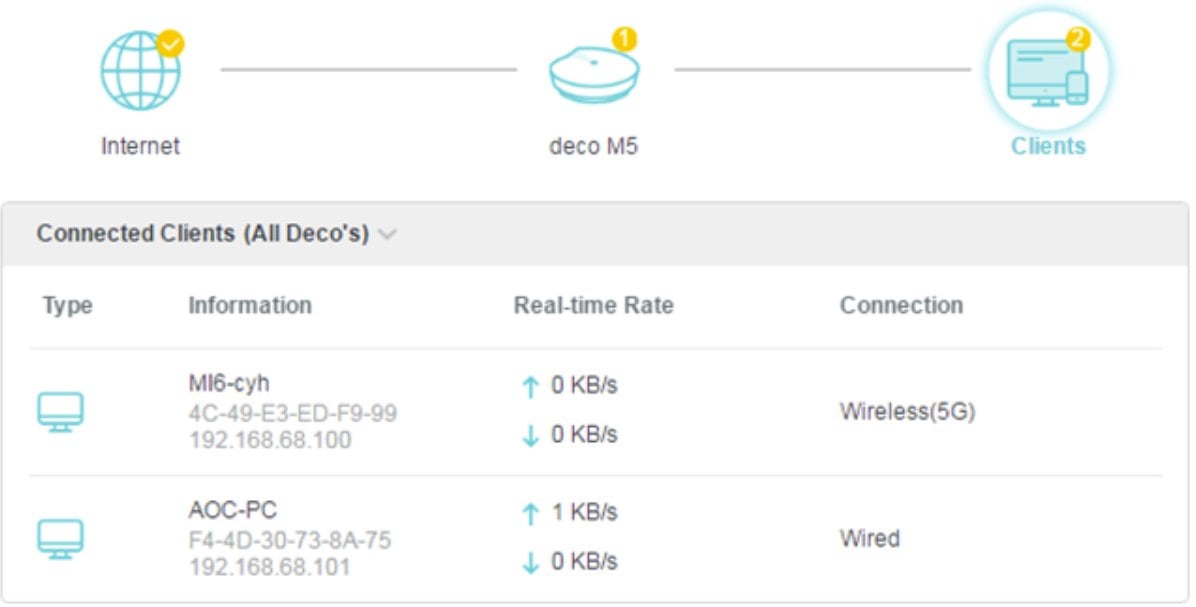
Ver el estado de la red como se muestra a continuación:

Comprobar los dispositivos conectados como se muestra a continuación: