 IP
IP
Los routers Zyxel y los dispositivos módem DSL suelen usar 192.168.1.1 como dirección predeterminada de acceso al panel de administración. Siempre que tu smartphone u ordenador esté conectado a la red del router, puedes introducir esta IP en un navegador para acceder a la página de administración, donde puedes cambiar la configuración WiFi, actualizar la contraseña o comprobar el estado de la red.
En algunas redes domésticas, un módem situado por encima del router también puede usar 192.168.1.1. En ese caso, tu router Zyxel puede recibir una IP diferente, como 192.168.2.1, o una dirección de otra subred. Para encontrar la IP correcta de acceso al router, revisa Default Gateway / Router / Gateway en la configuración de red de tu dispositivo—esa es la verdadera dirección de acceso al router.
Cómo iniciar sesión en un router Zyxel en 192.168.1.1
1. Conecta tu ordenador al router con un cable Ethernet a través del puerto LAN, o conecta tu smartphone a la red WiFi del router. Puedes conectarte usando la banda de 2.4GHz o la de 5GHz. Las redes Zyxel suelen aparecer con nombres como Zyxel_XXXX. Si ya cambiaste el nombre del WiFi, conéctate a tu SSID personalizado.
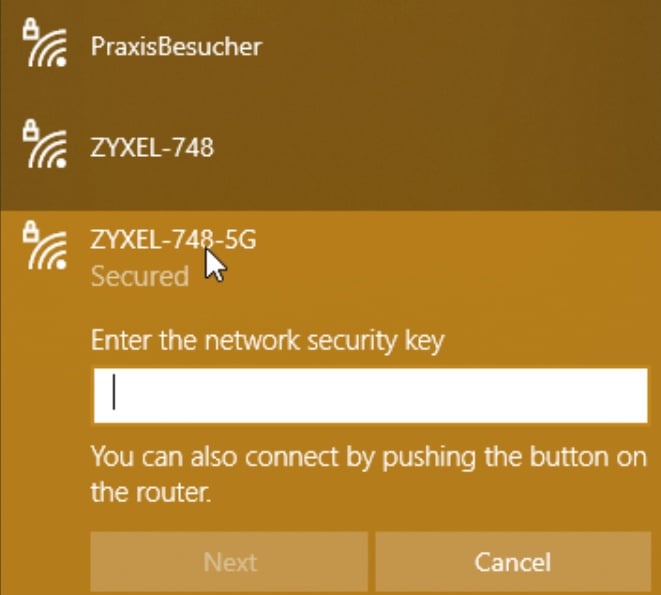
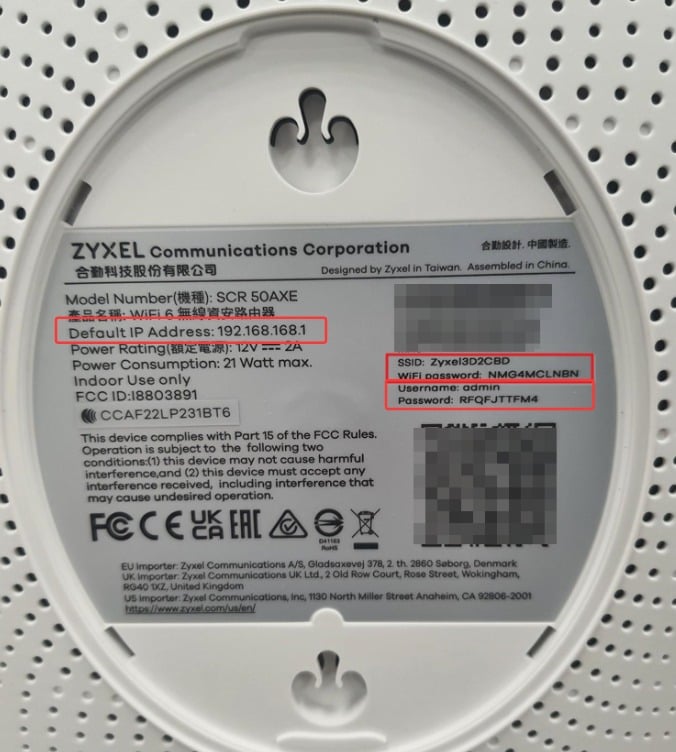
2. Comprueba la dirección IP correcta de acceso al router. La mayoría de los routers Zyxel usan 192.168.1.1, pero algunos modelos personalizados por proveedores de internet pueden usar 192.168.1.254, 192.168.168.1 u otras direcciones IP. Si 192.168.1.1 no funciona, revisa la etiqueta del router o busca Default Gateway / Router / Gateway en la configuración de red para confirmar la IP de acceso correcta.
Ejemplo: acceso al router Zyxel en 192.168.1.1
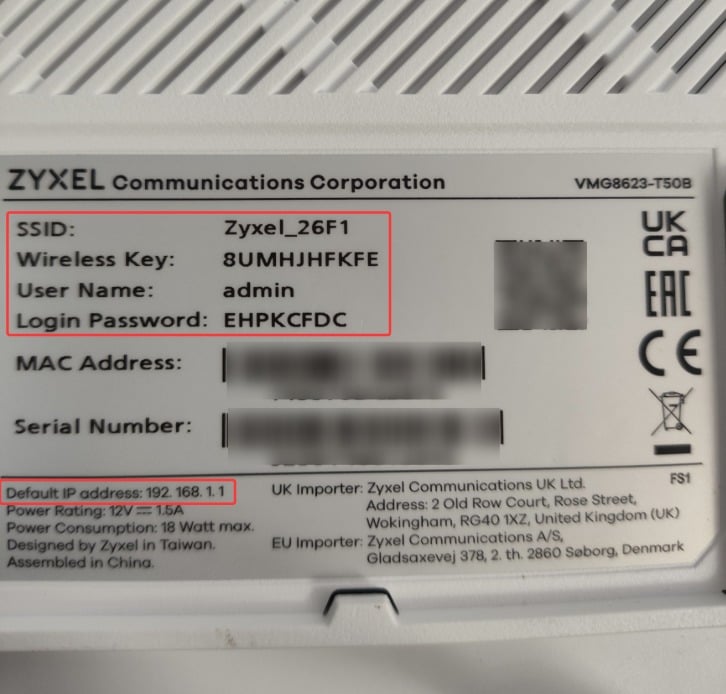
Ejemplo: acceso al router Zyxel en 192.168.1.254
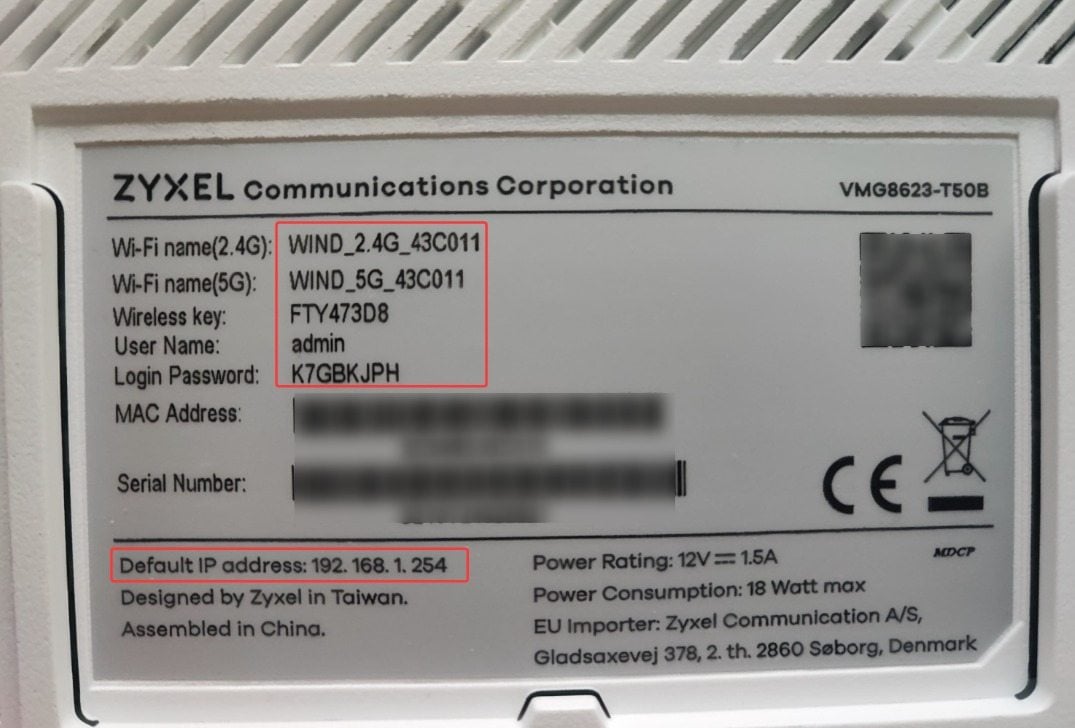
Ejemplo: acceso al router Zyxel en 192.168.168.1
3. Abre un navegador web (Chrome, Edge, Safari, etc.), escribe 192.168.1.1 en la barra de direcciones y pulsa Enter.
Asegúrate de introducir la IP en la barra de direcciones, no en el cuadro de búsqueda. Evita errores de escritura como 192.168.l.l, 192 168 1 1, 191.168.1.1, 192168181, 192.168.1 o https 192 168 1.1—de lo contrario, no podrás acceder a la página de inicio de sesión.

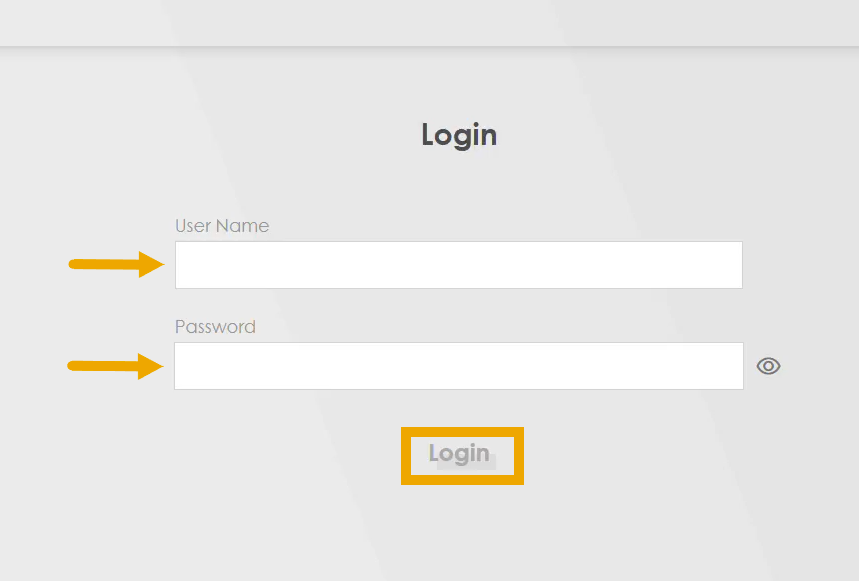
4. Cuando aparezca la página de inicio de sesión, introduce el nombre de usuario y la contraseña de administrador. El nombre de usuario predeterminado suele ser admin, y la contraseña aparece en la etiqueta de la parte trasera del router.
Si ya cambiaste las credenciales de acceso, usa tu nombre de usuario y contraseña actualizados.
Si olvidaste la contraseña, mantén pulsado el botón Reset durante unos 10 segundos para restaurar la configuración de fábrica y luego inicia sesión de nuevo con las credenciales predeterminadas.
5. Una vez que hayas iniciado sesión, accederás al Zyxel Web Configurator, la interfaz de administración. El diseño puede variar según el modelo: las series VMG/EX/DX más recientes suelen usar un panel con tarjetas, mientras que los modelos P-660 más antiguos usan un menú tradicional a la izquierda. Desde aquí puedes gestionar la configuración WiFi, la configuración de red y los dispositivos conectados.

¿Qué es 192.168.1.1?
1.Haga clic aquí http://192.168.1.1 o escriba 192.168.1.1 en la barra de direcciones de su navegador y luego presione la tecla Enter.
- 24 de noviembre de 2021
- Information


