 IP
IP
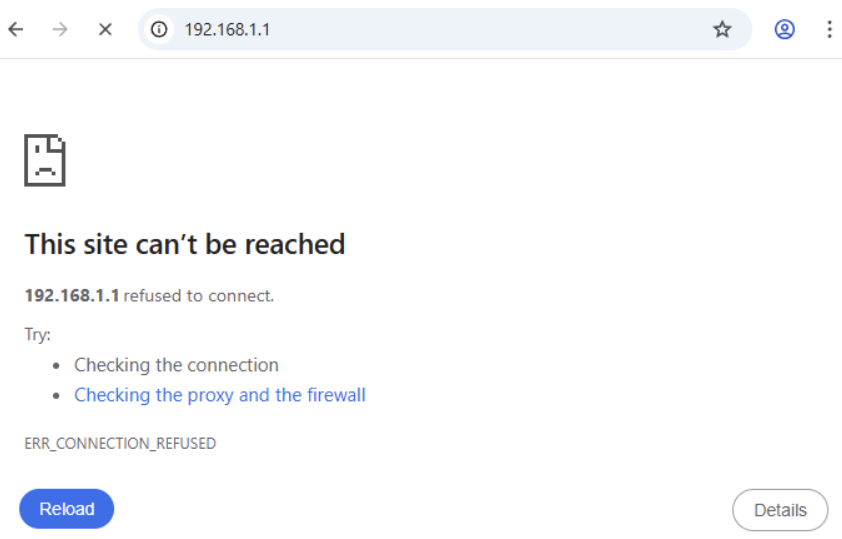
Si ves el error “192.168.1.1 rechazó la conexión” o “No se puede acceder a este sitio web” al intentar acceder a la página de administración de tu router, no te preocupes: normalmente no significa que el router esté dañado. En la mayoría de los casos, el problema se debe a fallos básicos de conexión o configuración. Puedes solucionarlo revisando las causas más comunes que se indican a continuación.
1. Asegúrate de estar conectado a la red correcta (el problema más común)
Una de las razones más comunes del error “192.168.1.1 rechazó la conexión” es que tu dispositivo en realidad no está conectado al router.
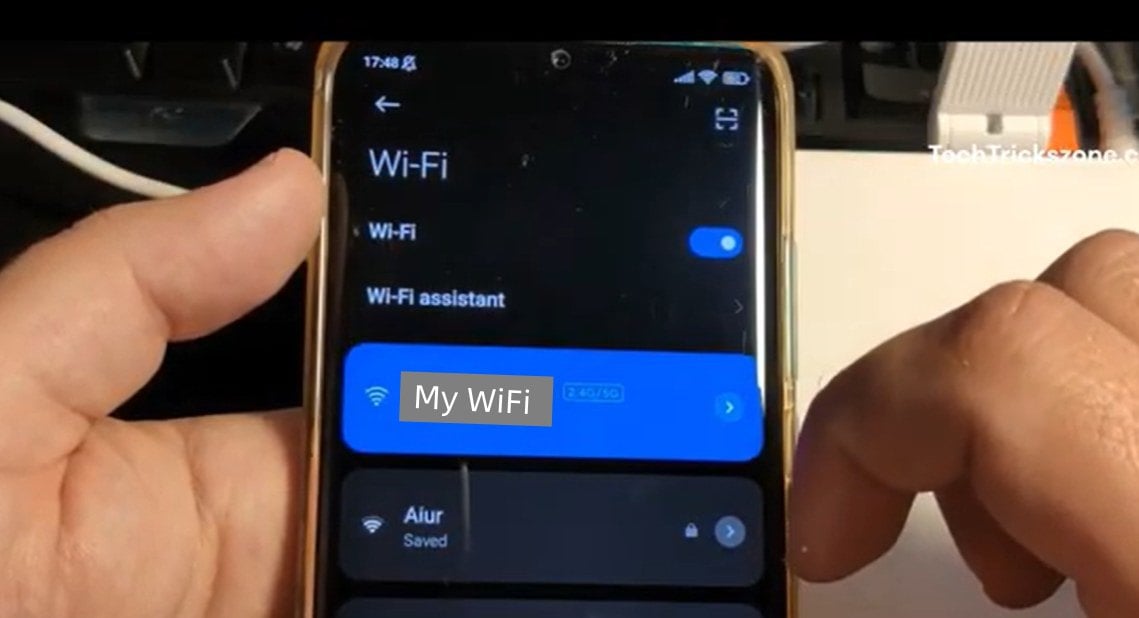
Por ejemplo, tu teléfono puede haberse cambiado a datos móviles (4G/5G), podrías estar conectado a otra red WiFi (como la de un vecino), el cable Ethernet de tu ordenador podría estar conectado a un módem en lugar del router, o podrías tener varios routers y estar conectado al equivocado.
Si no estás conectado a la red WiFi correcta, la página de inicio de sesión de 192.168.1.1 simplemente no se abrirá. Así que, antes de hacer cualquier otra cosa, asegúrate de que tu teléfono o tu ordenador estén conectados a la red correcta.
Una vez que estés conectado correctamente, intenta abrir de nuevo la página de inicio de sesión de 192.168.1.1. Más información: Inicio de sesión en 192.168.1.1: cómo acceder a la página de administración
2. Verifica de nuevo la dirección IP de tu router (puede que 192.168.1.1 no sea la correcta)
Aunque 192.168.1.1 es una de las direcciones IP de router más comunes, no todos los routers la usan para iniciar sesión.
Algunos routers usan 192.168.0.1, 192.168.31.1 o un dominio como tplinkwifi.net. La dirección de acceso predeterminada suele estar impresa en la etiqueta del router, pero es posible que se haya cambiado.
La forma más fiable de encontrar la dirección correcta es revisar la puerta de enlace en la configuración de red de tu dispositivo. Esa es la dirección IP real del router al que estás conectado en este momento.
Si tu router usaba originalmente 192.168.1.1 pero tu puerta de enlace actual muestra una dirección diferente (como 192.168.0.1), intentar acceder a 192.168.1.1 dará como resultado el error «No se puede acceder a este sitio web - 192.168.1.1 rechazó la conexión».

3. Asegúrate de que tu dispositivo esté obteniendo una dirección IP válida
Si tu conexión a Internet funciona y estás usando la IP correcta del router, pero aun así sigues viendo el mensaje “se rechazó la conexión”, es probable que el problema esté relacionado con el estado de red de tu dispositivo.
El acceso a la página de administración del router depende de si a tu dispositivo se le ha asignado una dirección IP local válida.
En condiciones normales, tu dispositivo debería tener una dirección IP como 192.168.1.x, y la puerta de enlace predeterminada debería coincidir con la IP del router (por ejemplo, 192.168.1.1).
Si observas alguno de los siguientes casos, es posible que la página de inicio de sesión de 192.168.1.1 no se abra:
- Tu dirección IP aparece como 0.0.0.0
- Falta la puerta de enlace predeterminada
- La puerta de enlace no coincide con la dirección que introdujiste
En ese caso, prueba a desactivar y volver a activar el Wi-Fi en tu teléfono, o simplemente activa y desactiva el modo avión para refrescar la conexión. En un ordenador, desconéctate de la red y vuelve a conectarte.
Después de reconectarte, deberías poder acceder con normalidad a la página de inicio de sesión de 192.168.1.1.


¿Qué es 192.168.1.1?
1.Haga clic aquí http://192.168.1.1 o escriba 192.168.1.1 en la barra de direcciones de su navegador y luego presione la tecla Enter.
- 24 de noviembre de 2021
- Information


