 IP
IP
La mayoría de los routers de doble banda TP-Link modernos son compatibles con las bandas Wi-Fi de 2,4 GHz y 5 GHz. En muchos modelos, la función Smart Connect viene activada de forma predeterminada y combina ambas bandas bajo un único nombre de red Wi-Fi (SSID). Tus dispositivos se conectarán automáticamente a la mejor banda disponible para ofrecer un rendimiento óptimo.
Si prefieres controlar manualmente cada banda, o quieres configurar nombres y contraseñas Wi-Fi diferentes para 2,4 GHz y 5 GHz, puedes desactivar Smart Connect.
Cómo activar o desactivar Smart Connect en un router TP-Link
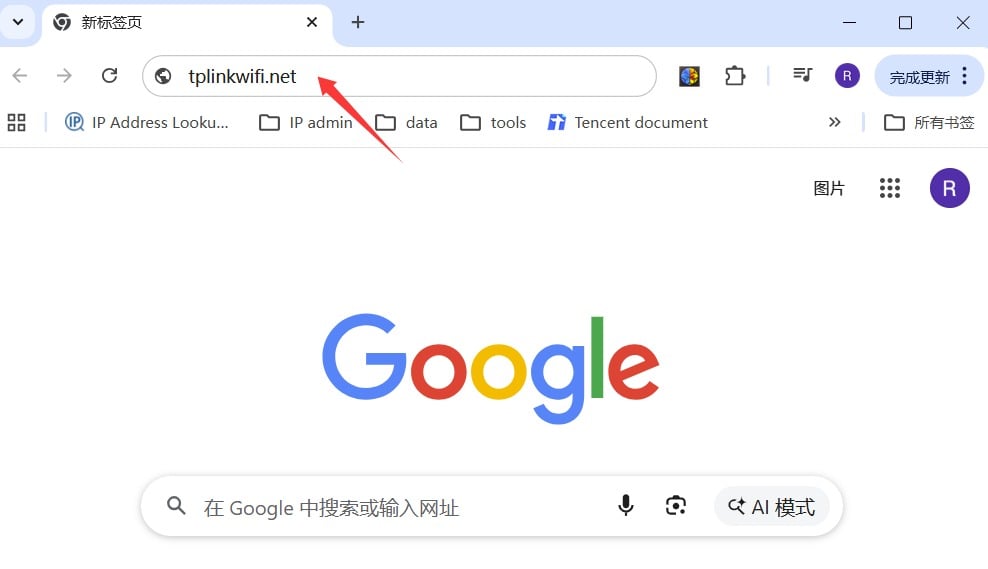
1. Abre un navegador e introduce http://tplinkwifi.net o 192.168.1.1 para acceder a la página de inicio de sesión de TP-Link.
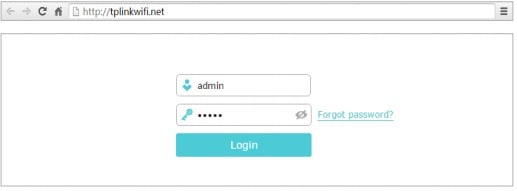
2. Introduce tu contraseña de administrador para iniciar sesión en la interfaz web del router.
3. Después de iniciar sesión, ve a la configuración de Wireless. En la mayoría de los routers TP-Link, la encontrarás en Advanced > Wireless.

4. Busca la opción Smart Connect y elige si quieres activarla o desactivarla:
- Activar Smart Connect: Combina las bandas de 2.4GHz y 5GHz en una sola red Wi-Fi. El router asigna automáticamente la mejor banda.
- Desactivar Smart Connect: Separa las bandas. Tendrás que configurar nombres de Wi-Fi (SSID) y contraseñas diferentes para 2.4GHz y 5GHz.
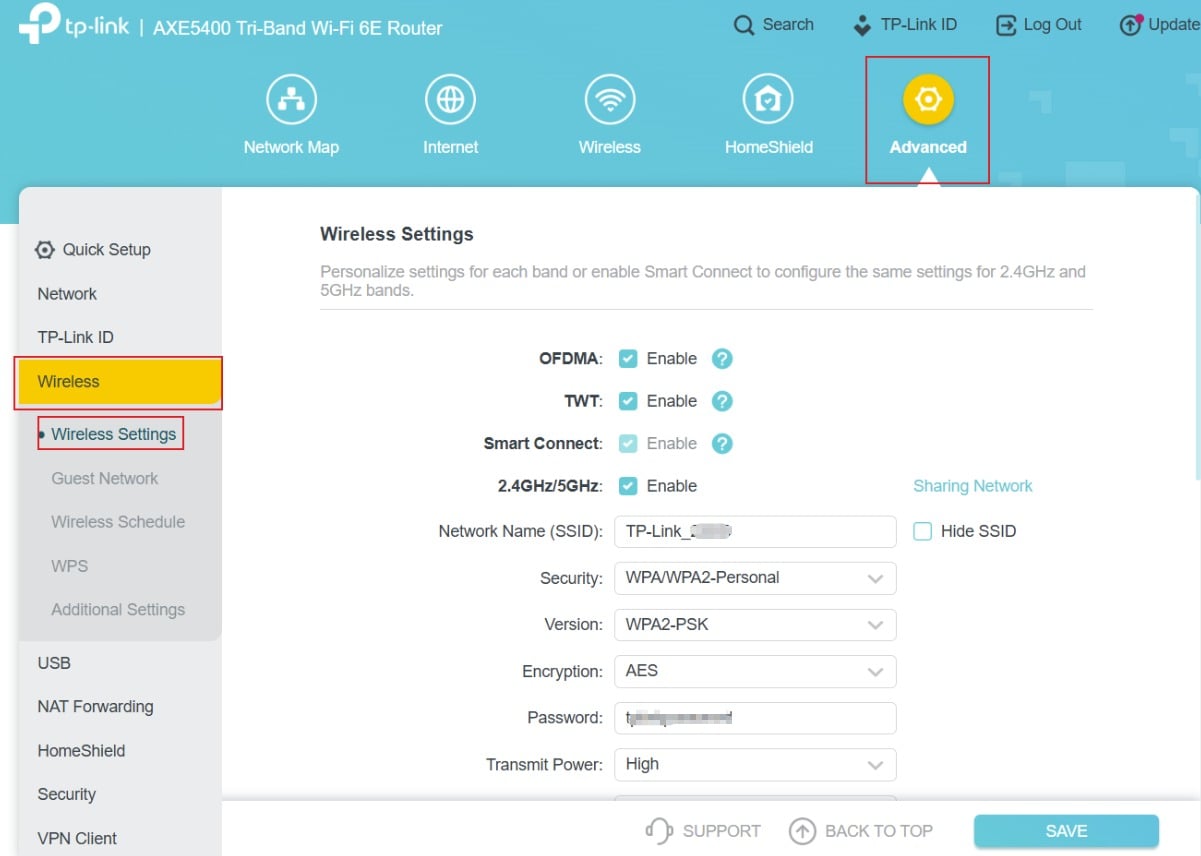
5. Guarda la configuración. Es posible que la red Wi-Fi se reinicie. Después, ve a la configuración Wi-Fi de tu teléfono o portátil para comprobar el resultado:
- Si está activado: verás solo un nombre de red Wi-Fi.
- Si está desactivado: verás dos redes Wi-Fi separadas (2.4GHz y 5GHz).


