Los routers FAST son asequibles, estables y fáciles de configurar, perfectos para residencias de estudiantes, apartamentos de alquiler o uso de banda ancha doméstica. Una vez que tengas tu router FAST, el primer paso es acceder a la interfaz de administración y configurar tu conexión a Internet y Wi-Fi. Sigue esta guía completa para poner tu router FAST en línea en solo unos minutos.
Paso 1: Conecta tu router
Antes de empezar, asegúrate de que el router y tu dispositivo están conectados correctamente:
1. Enciende el router. Enchúfalo y espera a que las luces indicadoras se enciendan o parpadeen. Eso significa que tu dispositivo está en funcionamiento.
2. Conecta tu dispositivo. Usa tu teléfono u ordenador para conectarte a la señal Wi-Fi predeterminada del router, normalmente llamada FAST_XXXX (donde XXXX es una mezcla de letras o números aleatorios). Si estás configurando desde un PC de escritorio, conecta el cable Ethernet al puerto WAN del router (el puerto que se conecta a tu módem).
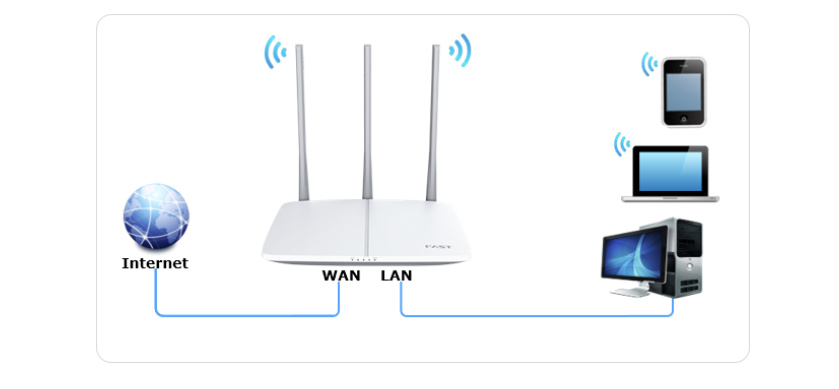
3. Si usas un teléfono, desactiva los datos móviles (4G/5G). De lo contrario, tu navegador podría usar datos móviles y no lograr abrir la página de configuración del router.
Paso 2: Inicie sesión en la página de administración de FAST
1. Una vez conectado, abre tu navegador y escribe en la barra de direcciones una de las siguientes direcciones: 192.168.1.1 o 192.168.1.253.
2. Después de unos segundos, verás la página de inicio de sesión del router FAST. Si es la primera vez que lo configuras, se te pedirá que crees una contraseña de administrador (también conocida como contraseña de inicio de sesión del router). Esta no es tu contraseña de Wi-Fi — solo se utiliza para acceder a la configuración del router.
3. Una vez que hayas configurado la contraseña, haz clic en “OK” para entrar automáticamente al asistente de configuración.
Paso 3: Elija su tipo de conexión a Internet
Después de entrar en el asistente de configuración, el router detectará automáticamente tu tipo de conexión. Sigue las instrucciones en pantalla e ingresa la información requerida. Hay tres tipos comunes de conexión a internet:
1. PPPoE (Banda Ancha)
Si tu proveedor de internet (por ejemplo, China Telecom) te proporcionó un nombre de usuario y contraseña, selecciona esta opción.
Introduce tu cuenta de banda ancha y contraseña, luego haz clic en “Siguiente”. Una vez que la conexión sea exitosa, en la esquina superior derecha aparecerá “Internet Conectado”.
2. IP Dinámico (DHCP)
Si tu router está conectado a otro router o a un módem óptico (por ejemplo, en dormitorios o oficinas), selecciona “Obtener dirección IP automáticamente”.
No se requiere nombre de usuario ni contraseña — simplemente haz clic en “Siguiente” para guardar la configuración.
3. IP Estático
En algunos lugares de trabajo o entornos de red especiales, tu proveedor puede proporcionarte una dirección IP fija junto con los detalles de la puerta de enlace y DNS. En ese caso, selecciona “IP Estático” e ingresa manualmente toda la información requerida.
Paso 4: Configure el nombre y la contraseña de su red
Una vez configurada la conexión a Internet, accederás a la pantalla de configuración de Wi-Fi.
Esto es lo que debes hacer:
Configura un nombre de red (SSID), por ejemplo: WDJ2025_5G
Configura una contraseña Wi-Fi (utiliza al menos 8 caracteres combinando letras y números para mayor seguridad)
Revisa los parámetros de la red y haz clic en "Confirmar". Ahora el nombre y la contraseña de Wi-Fi estarán activos.
¡Listo! La configuración de tu router FAST está completa. Conecta tu teléfono, portátil u otros dispositivos a la nueva red Wi-Fi y ya estarás en línea.
Configuración del Router ZTE AX3000 – Conecta tu Router a Internet
El