 IP
IP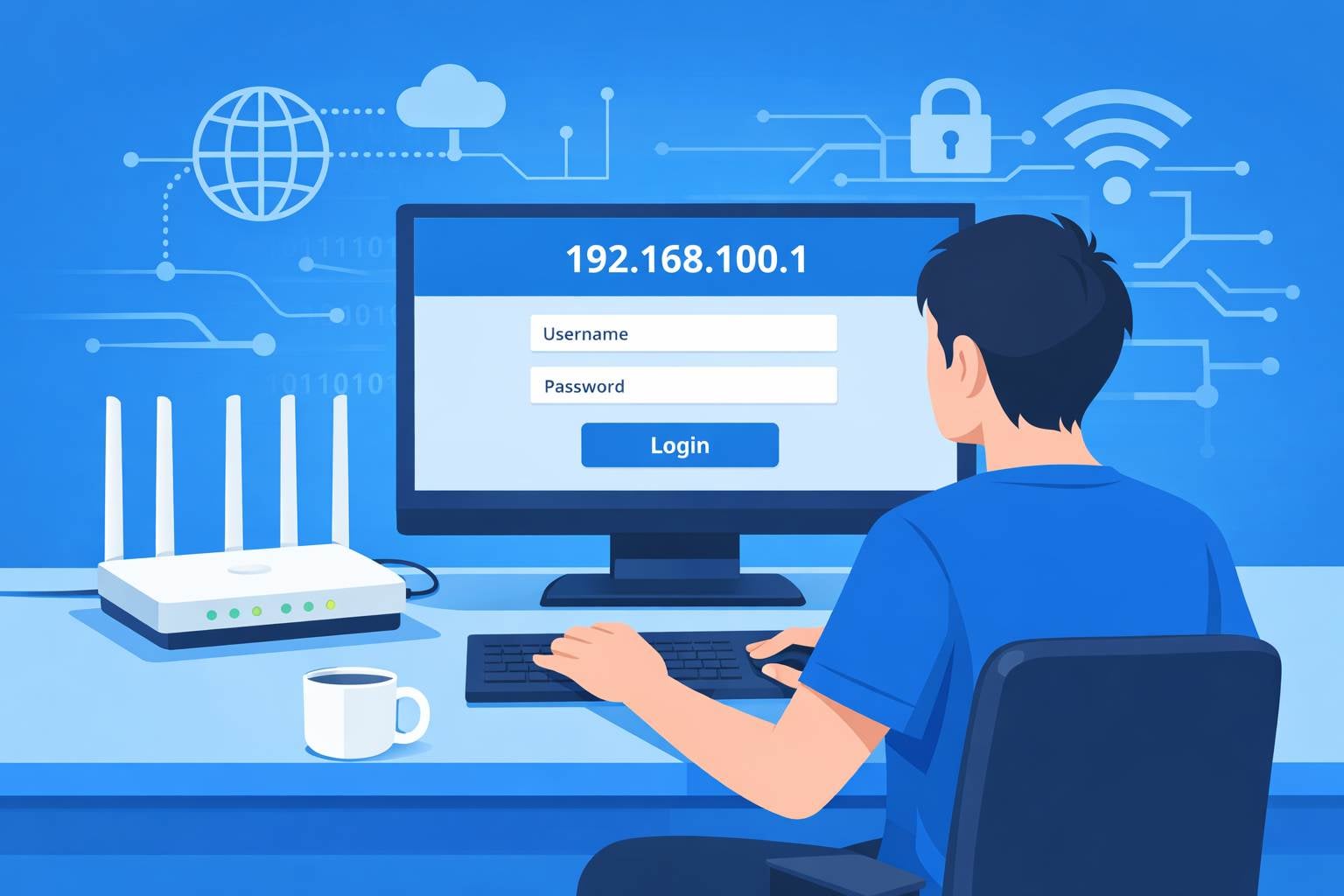
192.168.100.1 es una dirección de inicio de sesión administrativa común para módems ópticos (ONT de fibra) proporcionados por los ISP y para algunos routers con marca del operador. Tras iniciar sesión, puedes comprobar el estado de funcionamiento del módem, los detalles de la conexión de red y, en determinados modelos, los parámetros de banda ancha. Cuando se presenta falta de conexión a Internet o necesitas revisar el estado de la señal óptica, esta dirección es fundamental para la solución de problemas.
No todos los módems ópticos utilizan 192.168.100.1 para iniciar sesión
La dirección de inicio de sesión de un módem óptico no es fija. Según la marca y el ISP, la dirección IP puede variar. Alternativas comunes incluyen 192.168.1.1, 192.168.0.1 o un dominio dedicado como home.gateway.
A continuación tienes dos formas sencillas de encontrar la dirección de inicio de sesión real de tu módem óptico:
1. Revisa la etiqueta del módem
La mayoría de los módems ópticos tienen una etiqueta en la parte inferior o lateral donde se indica la IP de acceso predeterminada, la IP de inicio de sesión o la dirección de administración web. Normalmente, la etiqueta también muestra el usuario y la contraseña predeterminados.

2. Revisa la dirección de puerta de enlace en tu dispositivo
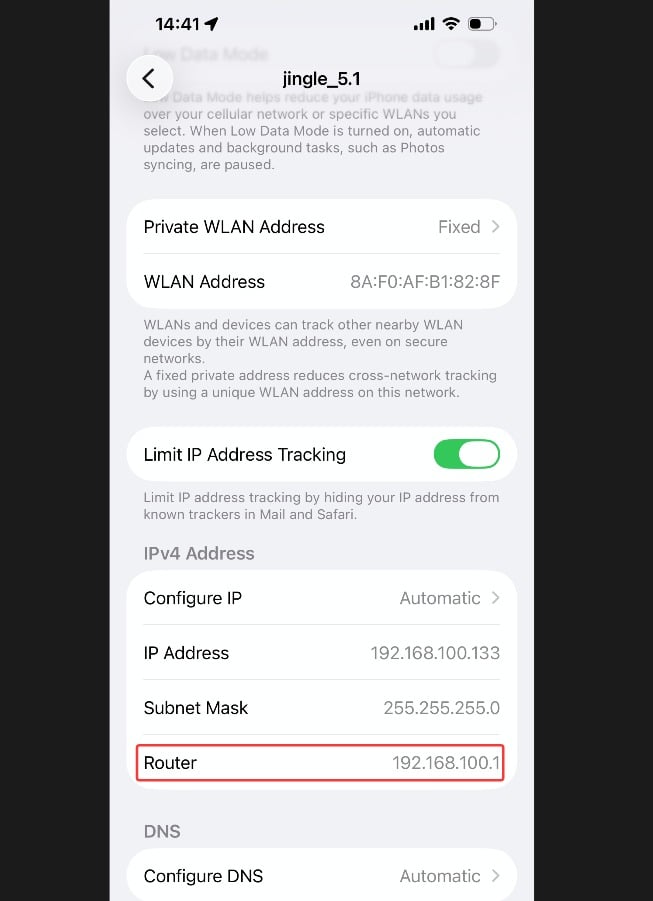
Después de conectarte a la red del módem, consulta el valor “Default Gateway” o “Gateway” en la configuración de red de tu dispositivo. Por lo general, esa es la dirección de inicio de sesión del módem.
- Windows: Abre el Símbolo del sistema, ejecuta ipconfig y revisa “Default Gateway”.
- Teléfono móvil: Conéctate al Wi-Fi del módem, abre los detalles de Wi-Fi y busca “Router” o “Gateway”.
Si 192.168.100.1 no abre la página de inicio de sesión, es probable que el módem use una dirección diferente. Confírmala con los métodos anteriores en lugar de intentar IPs al azar repetidamente.
192.168.100.1: Accede al panel de administración de tu módem
Paso 1: Conéctate al módem óptico
- Con una computadora: Conecta un cable Ethernet desde un puerto LAN del módem (no WAN ni fibra) a tu computadora. La conexión por cable es la más estable.
- Con un teléfono: Conéctate directamente al Wi-Fi del módem. El SSID y la contraseña están impresos en la etiqueta del módem.
Importante: Debes conectarte a la red del módem óptico. Conectarte al Wi-Fi de tu router doméstico no te permitirá acceder a la página de administración del módem.
Paso 2: Introduce la dirección de inicio de sesión en el navegador
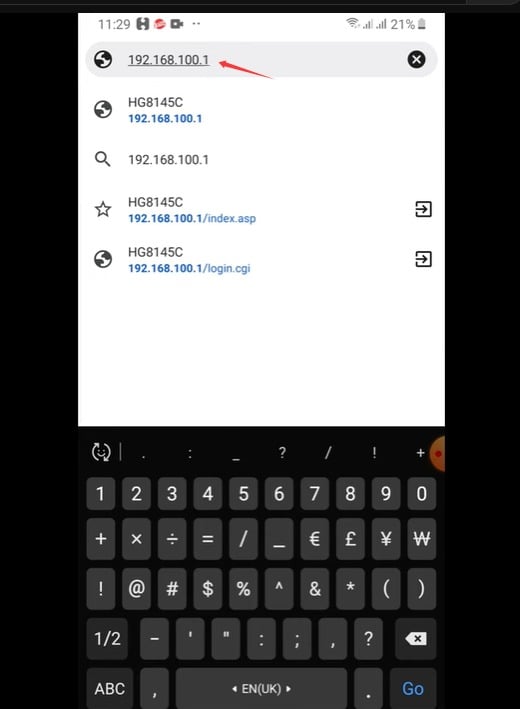
Abre un navegador e introduce http://192.168.100.1 en la barra de direcciones (la mayoría de los módems no admiten HTTPS), o usa la dirección real que encontraste, y luego pulsa Enter.
Consejo: Escribe la dirección en la barra de direcciones del navegador, no en el cuadro de búsqueda, y evita errores como 192.168.100.l o 192.168.1.100, ya que pueden hacer que la página de inicio de sesión no cargue.
Paso 3: Introduce el usuario y la contraseña del módem
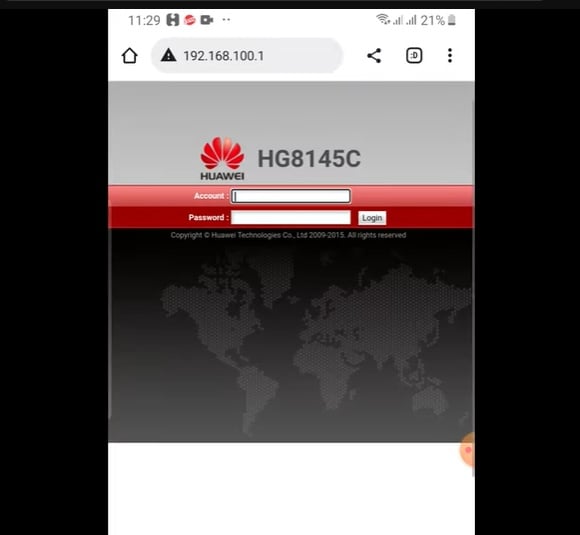
Usa las credenciales predeterminadas que aparecen en la etiqueta del módem, normalmente admin / admin o una contraseña específica del dispositivo. Si la contraseña se cambió anteriormente, usa la actual.
Paso 4: Revisa el estado del módem
Después de iniciar sesión, abre páginas como “Status”, “Device Information” o “Network Status” para comprobar la señal óptica y el estado de la conexión.
Advertencia importante: No cambies parámetros de banda ancha, administración remota, autenticación o ajustes de VLAN a menos que sepas exactamente lo que estás haciendo. Cambios incorrectos pueden desconectar tu servicio de internet de inmediato.


192.168.100.1 Inicio de sesión de administrador del enrutador en un dispositivo móvil/computadora
192.168.100.1 Inicio de sesión de administrador del enrutador en un dispositivo móvil/computadora Para muchos, la combinación de números “192.168.100.1” puede parecer desconocida, pero para los admi
- 28 de febrero de 2025
- Popular

Guía de inicio de sesión de administrador de ZTE: Cómo acceder a la configuración del enrutador o módem
Guía de inicio de sesión de administrador de ZTE: Cómo acceder a la configuración del enrutador o módem Si su red doméstica utiliza un módem o router óptico ZTE, acceder a la página de configuración
- 27 de junio de 2025
- Popular

Inicio de sesión de administrador 192.168.6.1 para router o módem
Inicio de sesión de administrador 192.168.6.1 para router o módem.168.6.1 es una dirección IP privada utilizada para iniciar sesión en el router, pero no es una de las direcciones de puerta de enlace
- 6 de febrero de 2026
- Tutorials


