 IP
IP
La mayoría de las personas está acostumbrada a iniciar sesión en su router ASUS desde un navegador web en la computadora, introduciendo la dirección predeterminada como http://192.168.1.1 o http://router.asus.com, para configurar el Wi-Fi. Pero no tienes que usar un navegador. También puedes configurar tu router ASUS directamente desde el teléfono con la app ASUS Router. Es una opción más visual, más fácil de seguir y, por lo general, más rápida que el método tradicional de inicio de sesión por la web. A continuación, encontrarás una guía paso a paso para ayudarte a configurar el Wi-Fi con la app ASUS Router.
Cómo configurar el WiFi con la app ASUS Router
1. Conecta el cable Ethernet de tu proveedor de Internet (ISP) al puerto WAN del router. Después, conecta el adaptador de corriente y enciende el router.

2. En tu teléfono, entra en App Store (iOS) o Google Play, busca ASUS Router e instala la aplicación. También puedes escanear el código QR de abajo para descargarla directamente. Más información: Lista de aplicaciones comunes para administrar routers WiFi

3. Activa el Wi-Fi en tu teléfono y conéctate a la red predeterminada (SSID) de tu router ASUS, normalmente con un nombre parecido a ASUS_XX. Puedes encontrar el nombre exacto de la red en la etiqueta de la parte trasera del router.
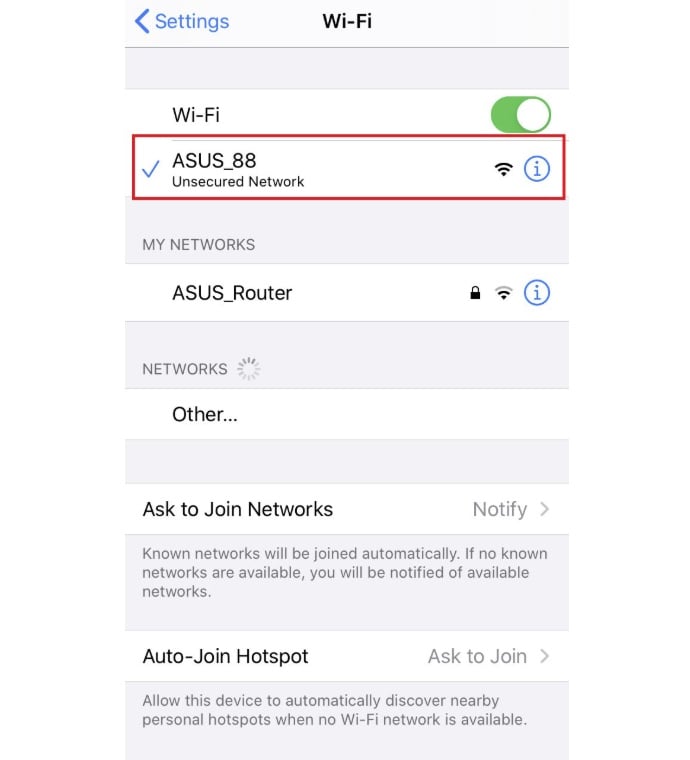
4. Abre la aplicación ASUS Router y toca “Setup” en la pantalla principal.
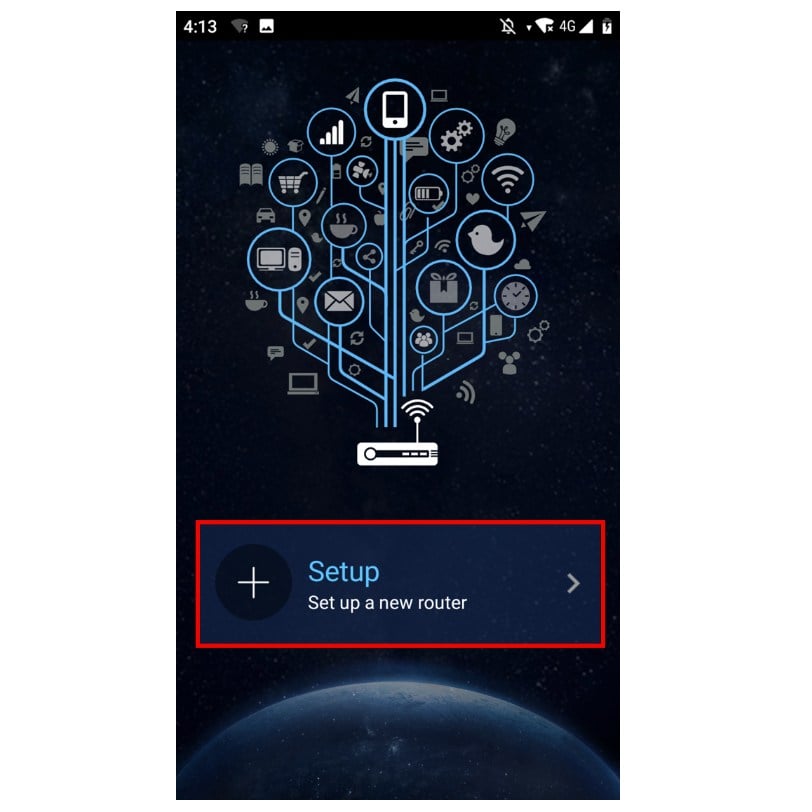
5. Selecciona tu router ASUS en la lista de dispositivos detectados.

6. Toca “Allow” para conceder acceso a la ubicación y luego toca “Start” para continuar con la configuración.
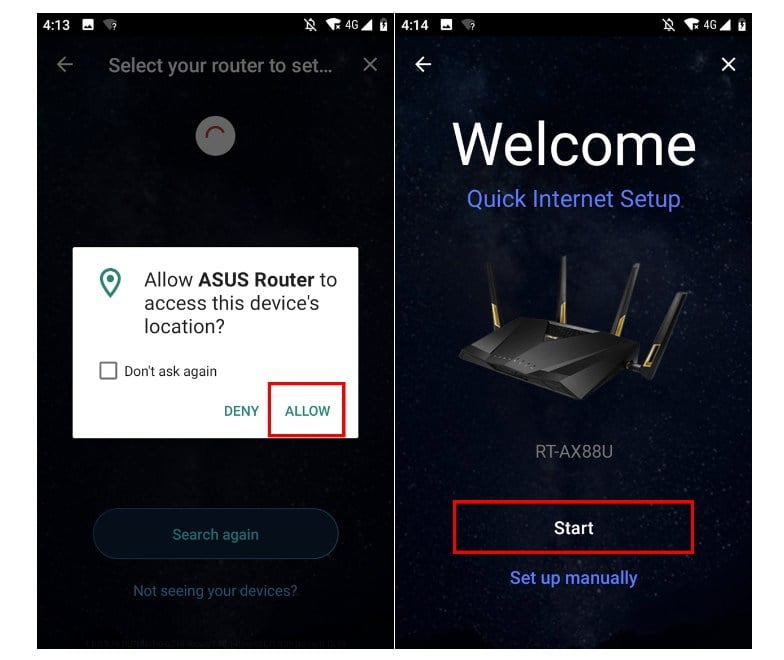
7. El sistema detectará automáticamente el tipo de conexión a Internet (como DHCP o PPPoE). Si detecta PPPoE, introduce el nombre de usuario y la contraseña que te proporcionó tu ISP y luego toca “Next”.

8. Introduce el nombre de la red (SSID) y la contraseña, y luego toca “Next”. Si lo prefieres, puedes activar “Separate 2.4GHz and 5GHz” para asignar nombres y contraseñas diferentes a cada banda.

9. Crea un nombre de inicio de sesión y una contraseña. Estos datos se usarán para acceder a la página de configuración del router, así que asegúrate de guardarlos en un lugar seguro. Más información: Cómo cambiar la contraseña del router ASUS
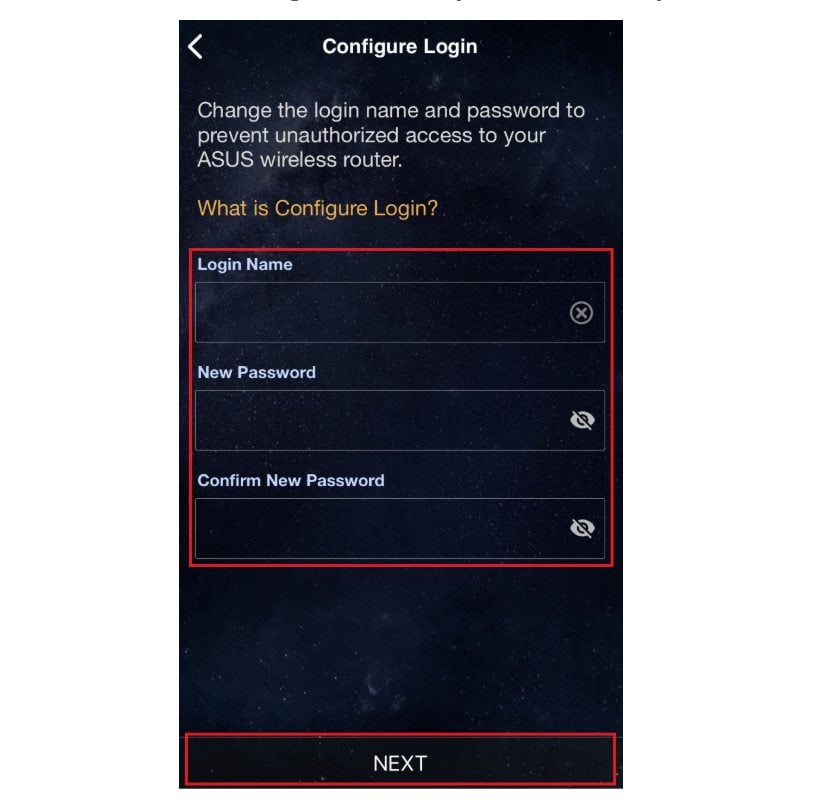
10. Después de completar la configuración y abrir la pantalla de inicio, verás una opción para la conexión remota. Elige “OK” para activar la conexión remota o “Cancel” para omitirla. Cuando aparezca la pantalla de inicio, la configuración de tu router ASUS estará completa y tu red Wi-Fi lista para usar.


