IP
IP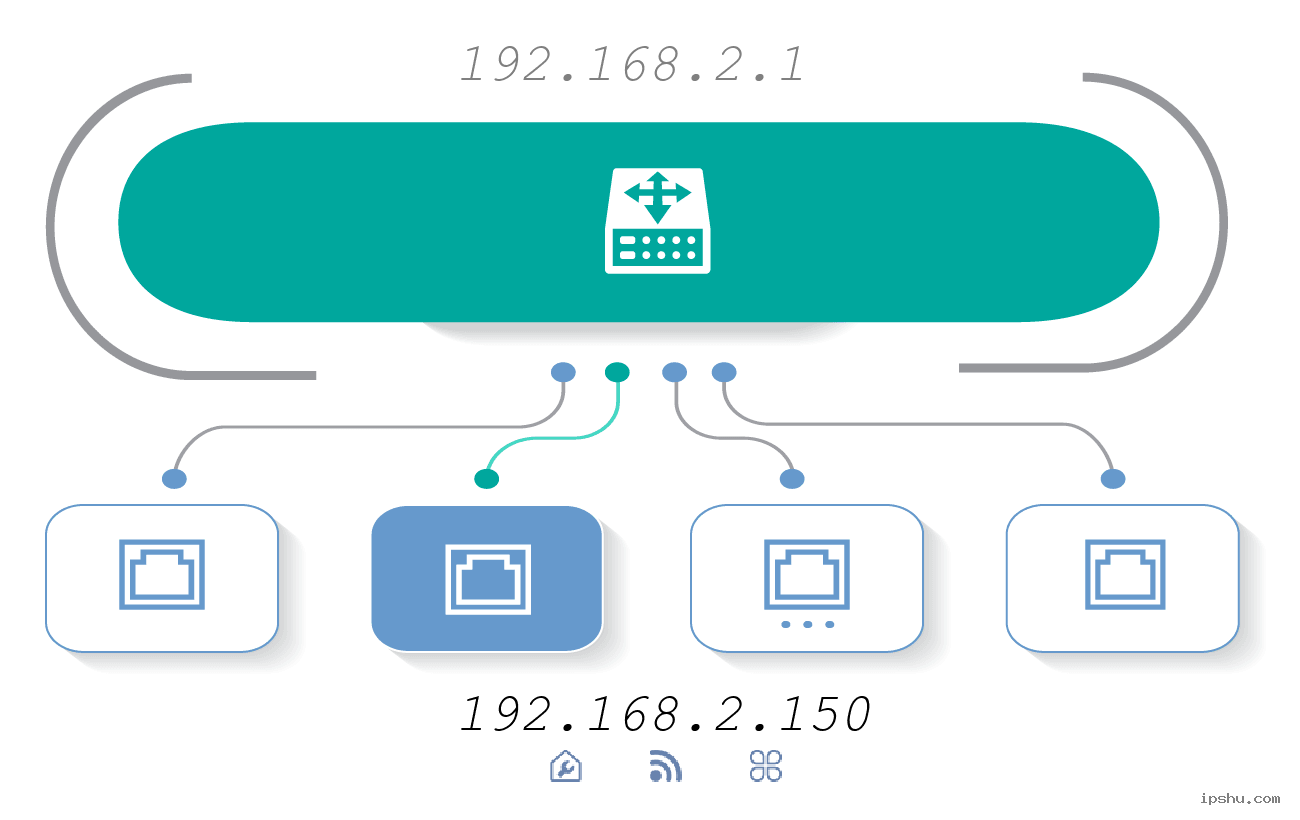 Tabla de significado de iconos / imágenes
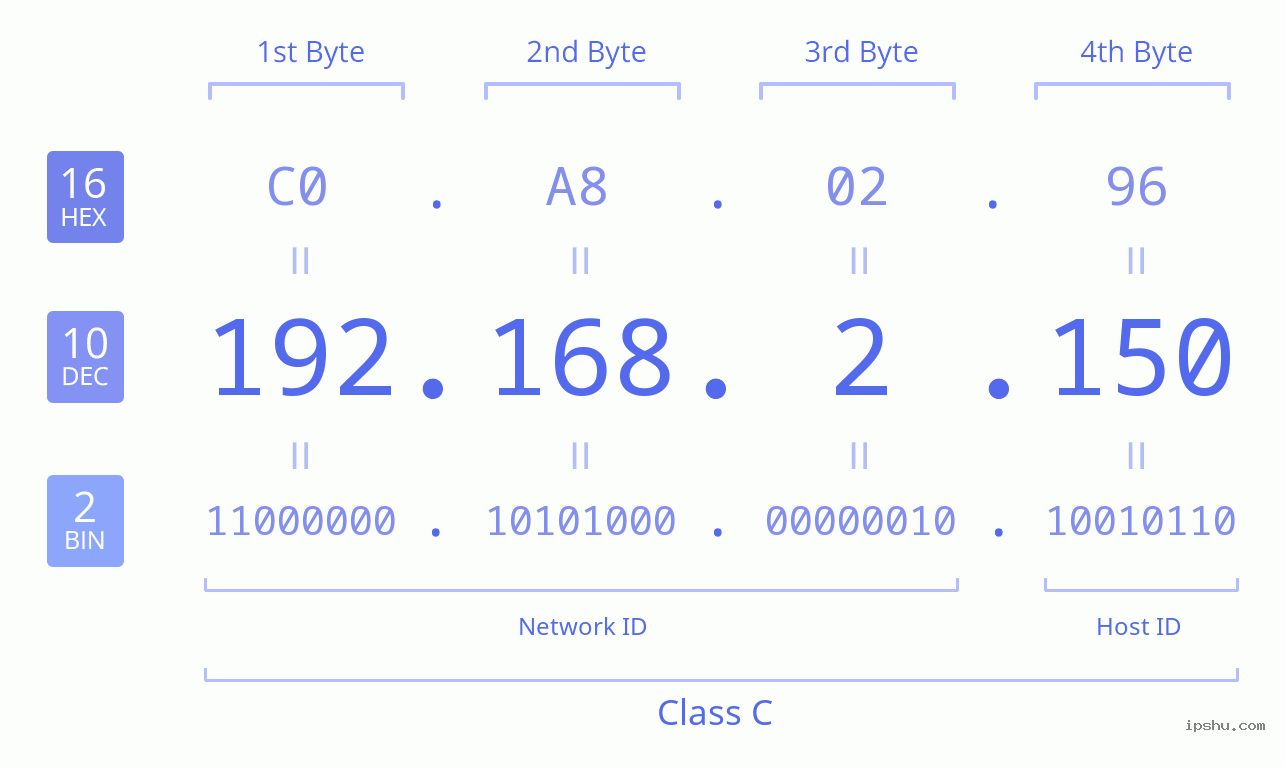
192.168.2.150 es una de las direcciones de puerta de enlace predeterminadas más comunes para routers domésticos y de pequeñas oficinas. Al introducir esta dirección en un navegador, normalmente se abre la página de administración web del router, donde puedes ajustar la configuración de red y las opciones de firmware.
Ten en cuenta, sin embargo, que 192.168.2.150 no es universal: algunos modelos se envían con otra dirección IP privada. Incluso cuando un router tiene 192.168.2.150 por defecto, es posible que sigas teniendo problemas como tiempos de espera, errores de credenciales o redireccionamientos del ISP. En las siguientes secciones se enumeran los problemas más frecuentes y las soluciones rápidas.
192.168.2.150 Contenido:
- Cómo iniciar sesión en la página de administración de tu router en 192.168.2.150
- 192.168.2.150 no funciona: Causas comunes y soluciones fáciles para problemas de inicio de sesión del router
- ¿Por qué 192.168.2.150 te lleva a la página de inicio de sesión de tu ISP en lugar de a la página de inicio de sesión de tu enrutador?
- ¿Cuál es el nombre de usuario y la contraseña predeterminados para los routers que utilizan 192.168.2.150 como dirección de inicio de sesión?
- Cómo cambiar la contraseña de administrador en un router que usa 192.168.2.150 para iniciar sesión
- Cómo restablecer a los valores de fábrica un router que usa 192.168.2.150 para iniciar sesión
1. Cómo iniciar sesión en la página de administración de tu router en 192.168.2.150
192.168.2.150 es la dirección que la mayoría de los routers utilizan para su página de inicio de sesión de administrador. A continuación se explica cómo acceder a ella en cuatro sencillos pasos:
- Primero, compruebe la pegatina de la parte inferior de su router para confirmar que 192.168.2.150 es la dirección de inicio de sesión correcta.
- Conecte su dispositivo a la red del router. Puede conectar teléfonos y ordenadores portátiles a través de wifi, pero para un ordenador de sobremesa, tendrá que enchufar un cable Ethernet en uno de los puertos LAN del router.
- Abra un navegador web (como Chrome, Edge o Firefox), introduzca 192.168.2.150 en la barra de direcciones y pulse Intro. Esto le llevará a la página de inicio de sesión del router.
- En la página de inicio de sesión, introduzca su nombre de usuario y contraseña y, a continuación, haga clic en "Iniciar sesión" para acceder a la configuración del router.




Importante: La dirección de inicio de sesión difiere entre las marcas de routers. Aunque 192.168.2.150 es muy común, otros utilizan direcciones como tplinkwifi.net, routerlogin.net o dominios específicos como melogin.cn. Compruebe siempre la pegatina de su router para encontrar la dirección correcta. Además, esta dirección se puede cambiar manualmente. Si la predeterminada no funciona, puede que haya sido modificada. Para encontrar la dirección IP actual de su router, consulte nuestra guía: Cómo encontrar la dirección IP de su router.
2. 192.168.2.150 no funciona: Causas comunes y soluciones fáciles para problemas de inicio de sesión del router
Como ya hemos mencionado, 192.168.2.150 es la dirección de inicio de sesión habitual para la configuración del router. Si no puede abrir la página de inicio de sesión con esta dirección, vamos a explorar las razones comunes y cómo solucionarlas.
Hay cinco razones principales por las que es posible que no pueda acceder a la configuración de su router utilizando 192.168.2.150:

(1) Configuración de IP incorrecta en su ordenador
Si la dirección IP de su ordenador se ha configurado manualmente de forma incorrecta, puede bloquear el acceso al router. La solución es configurar el ordenador para que obtenga una dirección IP automáticamente. A continuación se explica cómo hacerlo en Windows 10:

- Haga clic con el botón derecho en el botón 'Inicio' de Windows y seleccione 'Conexiones de red'.
- Haga clic con el botón derecho en su conexión (por ejemplo, 'Ethernet' o 'wifi') y elija 'Propiedades'.
- Seleccione 'Protocolo de Internet versión 4 (TCP/IPv4)' y haga clic en 'Propiedades'.
- Elija 'Obtener una dirección IP automáticamente' y 'Obtener la dirección del servidor DNS automáticamente' y, a continuación, haga clic en 'Aceptar'.
Si su ordenador ya está configurado para obtener una dirección IP automáticamente, puede omitir este paso.
(2) Problema de conexión del router
Asegúrese de que su ordenador, módem y router están todos conectados correctamente.
La línea principal de Internet de su pared debe conectarse al módem. A continuación, un cable Ethernet debe ir desde el módem al puerto WAN del router. Para ordenadores portátiles o teléfonos, conéctese al wifi del router. Para ordenadores de sobremesa, conecte un cable Ethernet a uno de los puertos LAN del router.
(3) Cable de red defectuoso
Un cable de red defectuoso entre el ordenador y el router puede causar este problema. Los daños en el cable o los conectores desgastados pueden interrumpir la conexión. Si tiene un cable Ethernet de repuesto, intente cambiarlo para ver si se resuelve el problema. También puede comprobar el icono de red en la esquina de la pantalla o utilizar el comando 'Ping 192.168.2.150' para probar la conexión.
(4) URL introducida en el lugar equivocado
Muchas páginas de inicio de los navegadores tienen un gran cuadro de búsqueda (para Google, Bing, etc.). Un error común es escribir 192.168.2.150 en este cuadro de búsqueda en lugar de en la barra de direcciones en la parte superior del navegador. La barra de direcciones es donde se ven las direcciones de los sitios web como 'google.com'. Escribir 192.168.2.150 aquí le llevará directamente a la página de inicio de sesión.

(5) Dirección del router incorrecta
No todos los routers utilizan 192.168.2.150 como dirección de inicio de sesión predeterminada. Las distintas marcas pueden utilizar una IP o una dirección web diferentes. Compruebe siempre la pegatina de la parte inferior de su router para encontrar su dirección de inicio de sesión específica.
Además, es posible que la dirección predeterminada del router se haya cambiado por seguridad. Si es así, la dirección antigua ya no funcionará. Para encontrar la dirección de inicio de sesión actual de su router en Windows 10:
- Haga clic con el botón derecho en el botón 'Inicio' y seleccione 'Conexiones de red'.
- Haga clic con el botón derecho en su conexión y seleccione 'Estado'.
- Haga clic en 'Detalles'.
- La dirección que aparece junto a 'Puerta de enlace predeterminada IPv4' es la IP de inicio de sesión actual de su router.

Si ninguno de estos pasos funciona, es posible que tenga que restablecer el router a la configuración de fábrica. Para obtener instrucciones, consulte: ¿Cómo restablecer un router a la configuración de fábrica?
3. ¿Por qué 192.168.2.150 te lleva a la página de inicio de sesión de tu ISP en lugar de a la página de inicio de sesión de tu enrutador?
Cuando escribe 192.168.2.150 en su navegador, es posible que espere la pantalla de inicio de sesión de su router, pero en su lugar obtenga la página de inicio de sesión de su ISP. Averigüemos por qué sucede eso y cómo llegar a la página de configuración real de su router.

Si la dirección de su router se supone que es 192.168.2.150 pero abre la página de su ISP, es probable que se deba a una de las siguientes razones:
(1) Conflicto de direcciones IP entre el router y el módem
Tanto el módem suministrado por su ISP como su router podrían estar utilizando la misma dirección IP predeterminada: 192.168.2.150. Este conflicto puede hacer que vea la página de inicio de sesión del módem en lugar de la de su router.
Solución: Cambie la dirección IP del router. Siga estos pasos:
- Desconecte el cable del puerto WAN del router (el que va al módem). Asegúrese de que su ordenador está conectado a uno de los puertos LAN del router, como se muestra a continuación:
- Inicie sesión en su router escribiendo 192.168.2.150 en la barra de direcciones de su navegador.
- En la configuración del router, busque 'Configuración de LAN' (o similar) y cambie la dirección IP a algo nuevo (por ejemplo, 192.168.3.1), como se muestra a continuación:
- Guarde la nueva configuración. Vuelva a conectar el cable del puerto WAN al módem y ahora utilice la nueva dirección IP para abrir la página de inicio de sesión de su router.

Nota importante: Su ordenador no necesita acceso a Internet para configurar el router. Siempre que su ordenador esté conectado al router con un cable, o su portátil/teléfono esté conectado a través de wifi, puede abrir la página de configuración del router.

(2) La dirección IP del router se cambió previamente
Si la dirección IP del router ya se cambió de la predeterminada, escribir 192.168.2.150 no funcionará y podría redirigirlo.
Solución: Busque la dirección IP actual del router y úsela para iniciar sesión. Puede encontrarla buscando la 'Puerta de enlace predeterminada IPv4' en los detalles de la conexión de red de su ordenador. Como se muestra en la imagen de abajo, la dirección junto a 'Puerta de enlace predeterminada IPv4' es la dirección de inicio de sesión actual del router.

En este ejemplo, ahora necesitaría escribir 192.168.3.1 en su navegador para iniciar sesión.
Nota:
① La dirección IP de inicio de sesión de un router se puede cambiar manualmente.
② Muchos routers modernos cambiarán automáticamente su propia dirección IP para evitar un conflicto si detectan que el módem al que están conectados está utilizando la misma IP.
5. Cómo cambiar la contraseña de administrador en un router que usa 192.168.2.150 para iniciar sesión
Para mantener su red segura y evitar el acceso no autorizado, es importante cambiar las credenciales de inicio de sesión predeterminadas de su router. A continuación se explica cómo utilizar 192.168.2.150 para actualizar tanto la contraseña de inicio de sesión del router como la contraseña de su wifi.
(1) ¿Cómo cambiar la contraseña de inicio de sesión del router?
Si ya conoce su contraseña actual, siga estos pasos:
- Inicie sesión en la página de administración del router (consulte la pregunta 1: ¿Cómo utilizar 192.168.2.150 para iniciar sesión en la página de administración del router?).
- En el menú de configuración, navegue hasta 'Advanced' (Avanzado)→'Administration' (Administración)→'Set Password' (Establecer contraseña).
- Introduzca su contraseña anterior, luego escriba su nueva contraseña y confírmela. Haga clic en Apply (Aplicar) para guardar.

Nota: Después de actualizar la contraseña, debe utilizar la nueva para todos los inicios de sesión futuros. Para evitar quedarse sin acceso, es una buena idea memorizarla o escribirla en una nota y pegarla en la parte inferior de su router.
(2) ¿Cómo cambiar la contraseña de la red inalámbrica (wifi)?
Cambiar la contraseña de su wifi es un proceso similar y también requiere iniciar sesión en la página de administración del router.
- Inicie sesión en la página de administración del router (consulte la pregunta 1: ¿Cómo utilizar 192.168.2.150 para iniciar sesión en la página de administración del router?).
- En el menú de configuración, navegue hasta 'Advanced' (Avanzado) → 'Setup' (Configuración) → 'Wireless Setup' (Configuración inalámbrica).
- Busque una opción de seguridad como 'WPA-PSK/WPA2-PSK' y un campo para la 'PSK Password' (esta es su contraseña de wifi). Introduzca aquí su nueva contraseña y haga clic en Apply (Aplicar) para guardarla.
Tipo de autenticación: WPA2-PSK es el estándar más seguro. 'Automatic' (Automático) también es una buena opción si está disponible.
Algoritmo de cifrado: Generalmente se recomienda AES porque es más seguro que TKIP. 'Automatic' (Automático) también es una opción segura.

6. Cómo restablecer a los valores de fábrica un router que usa 192.168.2.150 para iniciar sesión
Si la configuración de su router está causando problemas y no puede conectarse a Internet, es posible que deba restablecerlo a su configuración de fábrica. Hay dos formas principales de hacerlo: una a través de la página de administración del router y otra usando el botón físico RESET en el propio dispositivo.
(1) ¿Cómo restaurar la configuración de fábrica desde la página de administración del router?
- Inicie sesión en la página de administración del router (consulte la pregunta 1: ¿Cómo usar 192.168.2.150 para iniciar sesión en la página de administración del router?).
- En el menú de configuración, navegue hasta 'Advanced' (Avanzado) → 'Administration' (Administración) → 'Backup Settings' (Configuración de copia de seguridad).
- Haga clic en el botón 'Revert to Factory Default Settings' (Revertir a la configuración predeterminada de fábrica). Aparecerá un cuadro de confirmación para evitar que lo restablezca por accidente.
- Haga clic en 'OK' para confirmar. El router se reiniciará y restaurará su configuración de fábrica original.


Este método solo funciona si puede iniciar sesión en el router. Si ha olvidado su contraseña, no se preocupe, puede usar el segundo método a continuación.
(2) ¿Cómo restablecer el router a la configuración de fábrica usando el botón RESET?
- Primero, busque el botón RESET en su router. Puede ser un botón normal que puede presionar o un pequeño orificio que requiere un clip o un alfiler para presionarlo.
- Asegúrese de que el router esté enchufado y encendido (la luz de encendido debe estar encendida).
- Mantenga presionado el botón RESET durante unos 10 segundos. Debería ver que las luces del router parpadean y luego se apagan. Cuando suelte el botón, el router se reiniciará. Esto indica que el restablecimiento fue exitoso.

Nota:
① Nunca desenchufe el router durante el proceso de restablecimiento, ya que esto podría dañar el dispositivo.
② Un restablecimiento de fábrica borrará todas sus configuraciones personalizadas, incluido el nombre y la contraseña de su wifi. Deberá configurar el router nuevamente desde cero para volver a conectarse a Internet.