 IP
IP1. ¿Qué es 10.167.169.102 y para qué se utiliza?
En una red local, 10.167.169.102 suele funcionar como la puerta de enlace predeterminada, actuando como un puente de comunicación entre los dispositivos del usuario — como ordenadores, teléfonos inteligentes y equipos de hogar inteligente — y el sistema interno de gestión del router.
Muchos routers Wi-Fi, módem-routers y gateways ADSL utilizan 10.167.169.102 como dirección IP de inicio de sesión predeterminada. A través de esta dirección, los usuarios pueden acceder a la interfaz de administración web del router para configurar ajustes básicos de red y supervisar el estado de la conexión.
Los routers pueden admitir varias direcciones de acceso para la administración, y 10.167.169.102 es simplemente una de las más utilizadas. La dirección de la puerta de enlace predeterminada varía según el fabricante y el modelo, y en la mayoría de los casos puede modificarse manualmente. Por ello, siempre es recomendable verificar la dirección correcta según la configuración específica del router.
La mayoría de las interfaces de administración de los routers funcionan de forma predeterminada en el puerto 80, por lo que el número de puerto normalmente se omite en la dirección (por ejemplo http://10.167.169.102:80 ). Si el puerto de administración ha sido cambiado, se debe introducir manualmente la dirección completa, como http://10.167.169.102:8080.
Tras acceder correctamente al panel de control del router mediante 10.167.169.102, los usuarios pueden gestionar funciones de red comunes, como el control del ancho de banda (QoS), la configuración de DNS y proxy, los ajustes de LAN y WAN, las opciones inalámbricas (WLAN), la configuración de PPPoE, el filtrado de direcciones MAC, la configuración de WPS, la gestión de clientes DHCP y las opciones básicas de seguridad de red.
 Tabla de significado de iconos / imágenes
2. ¿Cómo inicio sesión en 10.167.169.102 desde una computadora?
Antes de iniciar sesión en 10.167.169.102 desde una computadora, asegúrate de que esté conectada al router que quieres administrar. Puedes conectar un cable Ethernet a uno de los puertos LAN del router o conectarte a su red Wi-Fi. Una vez conectado, abre http://10.167.169.102 en un navegador web.
Cómo iniciar sesión en 10.167.169.102 en Windows- Conecta la computadora a un puerto LAN del router con un cable Ethernet o conéctala a la red Wi-Fi del router.
- Abre un navegador web, como Microsoft Edge, Chrome o Firefox.
- Escribe http://10.167.169.102 en la barra de direcciones del navegador y presiona Enter.
- Si la dirección es correcta, se abrirá la página de inicio de sesión del router.
- Introduce el nombre de usuario y la contraseña de administrador del router y selecciona "Iniciar sesión" para abrir la página de configuración.

- Conecta la Mac a un puerto LAN del router con un cable Ethernet o usa el menú Wi-Fi para conectarte a la red inalámbrica del router.
- Abre Safari, Chrome, Firefox, Edge u otro navegador web.
- Escribe http://10.167.169.102 en la barra de direcciones de la parte superior del navegador y presiona Return.
- Si la dirección es correcta, se cargará la página de inicio de sesión del router.
- Introduce el nombre de usuario y la contraseña de administrador correctos y selecciona "Iniciar sesión" para abrir la configuración del router.
Cómo iniciar sesión en 10.167.169.102 en Linux o ChromeOS
- Conecta la computadora a un puerto LAN del router con un cable Ethernet o conéctala a la red Wi-Fi del router desde la configuración de red del sistema.
- Abre Chrome, Firefox, Edge u otro navegador web.
- Escribe http://10.167.169.102 en la barra de direcciones del navegador y presiona Enter.
- Si la dirección es correcta, se cargará la página de inicio de sesión del router.
- Introduce el nombre de usuario y la contraseña de administrador del router y selecciona "Iniciar sesión" para abrir la página de configuración.
Importante: escribe 10.167.169.102 en la barra de direcciones de la parte superior del navegador, no en el cuadro de búsqueda de Google, Bing u otro buscador. De lo contrario, el navegador puede buscar 10.167.169.102 en internet en vez de abrir la página de inicio de sesión de tu router.

Si la computadora está conectada al router pero 10.167.169.102 sigue sin abrirse, puede que la dirección esté mal escrita, que la dirección de administración del router no sea 10.167.169.102 o que la computadora no haya recibido una dirección IP válida. Continúa con los pasos de solución de problemas que aparecen a continuación.
3. ¿Cómo inicio sesión en 10.167.169.102 desde un iPhone?
Antes de iniciar sesión en 10.167.169.102 desde un iPhone, conecta el teléfono al Wi-Fi del router y desactiva temporalmente los datos móviles. De lo contrario, el teléfono podría usar la conexión celular en lugar de la red local del router.
Pasos para iniciar sesión en 10.167.169.102 desde un iPhone:
- Abre la app "Ajustes" del iPhone.
- Toca "Wi-Fi" y conéctate a la red Wi-Fi del router que quieres administrar.
- Abre Safari u otro navegador instalado, como Chrome o Edge.
- Escribe http://10.167.169.102 en la barra de direcciones de la parte superior o inferior del navegador y toca "Ir".
- Si la conexión y la dirección son correctas, se abrirá la página de inicio de sesión del router.
- Introduce el nombre de usuario y la contraseña de administrador correctos y toca "Iniciar sesión" para abrir la página de configuración.

4. ¿Cómo inicio sesión en 10.167.169.102 desde un teléfono Android?
Antes de iniciar sesión en 10.167.169.102 desde un teléfono Android, conéctalo al Wi-Fi del router y desactiva temporalmente los datos móviles. Así evitas que el teléfono cambie a la red celular cuando el Wi-Fi no tenga acceso a internet, lo que puede impedir que se abra la página local de inicio de sesión.
Pasos para iniciar sesión en 10.167.169.102 desde un teléfono Android:- Abre la app "Ajustes" del teléfono.
- Toca "Wi-Fi", "Red e Internet" o una opción similar y conéctate a la red Wi-Fi del router.
- Abre Chrome, Edge, el navegador integrado del teléfono u otro navegador web instalado.
- Escribe http://10.167.169.102 en la barra de direcciones de la parte superior o inferior del navegador y toca "Ir" o presiona Enter.
- Si la conexión y la dirección son correctas, se abrirá la página de inicio de sesión del router.
- Introduce el nombre de usuario y la contraseña de administrador correctos y toca "Iniciar sesión" para abrir la página de configuración.

Muchos routers nuevos también se pueden administrar desde una app móvil, y la etiqueta del router puede incluir un código QR para descargar la app oficial. Si tu modelo admite administración mediante una app, también puedes seguir los pasos siguientes para abrir su configuración. Consulta también: Apps populares para administrar routers Wi-Fi
Pasos para administrar un router con una app:
- Conecta el teléfono a la red Wi-Fi del router que quieres administrar.
- Abre Apple App Store o Google Play y busca la app oficial del fabricante de tu router. Por ejemplo, muchos routers TP-Link usan la app TP-Link Tether. También puedes escanear el código QR de abajo si está disponible para tu router.
- Abre la app e inicia sesión o crea una cuenta si te lo solicita.
- Normalmente, la app detectará los routers compatibles conectados a la red Wi-Fi actual. Selecciona tu router e introduce su contraseña de administrador cuando se te pida agregar o vincular el dispositivo.
- Una vez vinculado el router, podrás abrir la configuración del Wi-Fi y de la red desde la app.

5. ¿Cómo restablezco mi nombre de usuario y contraseña del router a los valores predeterminados de fábrica?
Haz lo siguiente:
Si ha olvidado su contraseña de inicio de sesión, necesitará restablecer su rúter inalámbrico o módem ADSL a sus ajustes de fábrica predeterminados. Este proceso revertirá todos los ajustes, incluida la contraseña, a como estaban cuando el dispositivo era nuevo. Después de restablecer, puede usar el nombre de usuario y la contraseña predeterminados (generalmente se encuentran en el manual del rúter o en una etiqueta en el propio rúter) para iniciar sesión.
Para restablecer su rúter:
La mayoría de los rúteres tienen un pequeño botón de reinicio empotrado. Mientras el dispositivo está encendido, presione con cuidado y mantenga presionado este botón "Reset" (Restablecer) durante unos 10-15 segundos. Es posible que necesite un clip o un palillo para presionarlo. Después de mantener presionado el botón, suéltelo. El rúter restaurará entonces sus ajustes de fábrica y se reiniciará automáticamente (ver [Figura 2]).
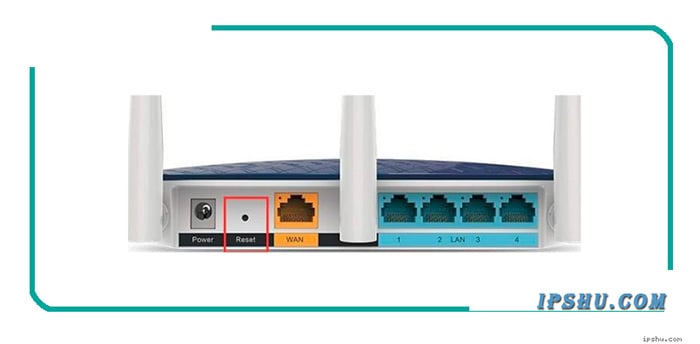
[Figura 2] Ejemplo de la ubicación de un botón de reinicio
Ejemplo gráfico de una configuración correcta de conexión del rúter:

[Figura 3]
Para obtener instrucciones completas sobre cómo iniciar sesión en la interfaz de administración del rúter, consulte nuestro artículo de Preguntas y Respuestas: Cómo iniciar sesión en la interfaz del rúter.
6. ¿Qué debo hacer si 10.167.169.102 o la página de administración de mi router no se abren?
Si ingresa http://10.167.169.102 en su navegador pero la página web no se abre y ve un mensaje de error (como se ilustra en la [Figura 4]), haga lo siguiente:

[Figura 4] Error: la página web no se puede abrir
Siga estos pasos:
1. Asegúrese de que su computadora y rúter estén conectados correctamente: verifique que el cable Ethernet esté bien conectado tanto a su computadora como a uno de los puertos LAN del rúter, y verifique que la luz indicadora del puerto LAN esté encendida (consulte el ejemplo de conexión en la [Figura 3]).
2. Configure su computadora para obtener una dirección IP automáticamente (a menudo llamado DHCP).
3. Verifique dos veces que la dirección IP que ingresó en el navegador sea realmente la dirección de administración de su rúter (puede encontrar esta información como se muestra en la [Figura 1]).
4. Verifique si se ha modificado el puerto de acceso del rúter. Si la administración remota está habilitada y se cambió el puerto de administración del rúter, deberá incluir el nuevo número de puerto en la dirección, de esta manera: http://10.167.169.102:[port_number] (p. ej., http://10.167.169.102:8080).
5. Verifique la configuración de su navegador. Si su navegador está configurado para usar un servidor proxy o una función de marcación automática, esto podría impedir el acceso a la interfaz de administración del rúter. Intente deshabilitar estas configuraciones.
6. Verifique la vinculación de direcciones IP y MAC. Si su rúter tiene esta función habilitada y su dispositivo no está configurado correctamente en la lista de vinculación, es posible que no pueda iniciar sesión. Si ha olvidado la dirección IP o el puerto de administración del rúter, se recomienda restablecer el rúter a su configuración de fábrica (consulte las instrucciones relacionadas con la [Figura 2]).
Formatos de dirección IP no válidos: 10.167.169.I, 10.167.169.l, 10.167.169.i, 10.167.169.L, l0.167.169.102, I0.167.169.102, lo.167.169.102, 10.167.o.102, 10.167.169102, 10.167169.102, 10167.169.102, 10.167169102, 10.167.169.102., .10.167.169.102, 10..167.169.102, 10.167..169.102, 10.167.169..102, 10.167.169.102.102, 10 .167.169.102, 10.167 169.102, 10.167.169 .102, 10.167 169 102, 10 167.169.102, 10-167-169-102, 10_167_169_102, 10/167/169/102, 10\167\169\102, 10,167,169,102, 102.169.167.10, 167.10.169.102, 10.167|169.102, www.10.167.169.102. Ingresar una dirección IP con un formato inválido evitará que se cargue la página de inicio de sesión del router. Para acceder correctamente a la configuración de tu router, por favor verifica la dirección y asegúrate de que esté ingresada correctamente.
7. ¿Cómo cambio el nombre de mi wifi (SSID) y la contraseña de wifi en mi router?
Las razones comunes para cambiar la configuración de su wifi incluyen: mejorar la seguridad de la red para prevenir el acceso no autorizado y hacer que el nombre o la contraseña de su wifi sean más fáciles de recordar.
A continuación, le indicamos cómo hacerlo:
1. Inicie sesión en la página de administración de su rúter (si necesita ayuda, consulte nuestra guía: ¿Cómo iniciar sesión en la dirección IP 10.167.169.102?).
2. Una vez que haya iniciado sesión, busque y haga clic en el menú "Inalámbrico" (Wireless), "wifi" o "Configuración inalámbrica" (Wireless Settings). A menudo se encuentra en una sección general de "Configuración" (Settings) o "Configuración de red" (Network Setup).
3. En la página de configuración inalámbrica, ingrese el nuevo nombre de wifi deseado (también conocido como SSID) y su nueva contraseña de wifi en los campos respectivos. Luego, haga clic en "Guardar" (Save) o "Aplicar" (Apply) para realizar los cambios (como se muestra en la [Figura 5]).

[Figura 5] Cambiar el nombre y la contraseña del wifi
8. ¿Cómo cambio la dirección IP de inicio de sesión de mi router (IP LAN) desde 10.167.169.102?
Su rúter viene con una dirección IP de inicio de sesión predeterminada preestablecida (o, a veces, un nombre de dominio). Sin embargo, puede cambiar esta dirección. Modificarla puede mejorar la seguridad al dificultar que otros accedan y manipulen la configuración de su rúter.
Siga estos pasos para cambiarla:
1. Inicie sesión en la página de administración de su rúter (si necesita ayuda, consulte nuestra guía: ¿Cómo iniciar sesión en la dirección IP 10.167.169.102?).
2. Una vez que haya iniciado sesión, busque una opción de menú como "Configuración LAN" (LAN Settings), "Configuración de red" (Network Settings) o "Red local" (Local Network). Aquí es donde normalmente encontrará la configuración de la propia dirección IP del rúter.
3. En esta sección, busque el campo para la dirección IP de LAN (o similar) y cámbielo a su nueva dirección IP deseada. Por ejemplo, podría cambiarla a 192.168.2.1 o 192.168.3.1 (como se ilustra en la [Figura 6]).
4. Guarde los cambios. Es probable que el rúter necesite reiniciarse para aplicar la nueva dirección IP; podría hacerlo automáticamente o podría necesitar reiniciarlo manualmente. Después de que se reinicie, use la nueva dirección IP para volver a iniciar sesión en la página de administración del rúter.
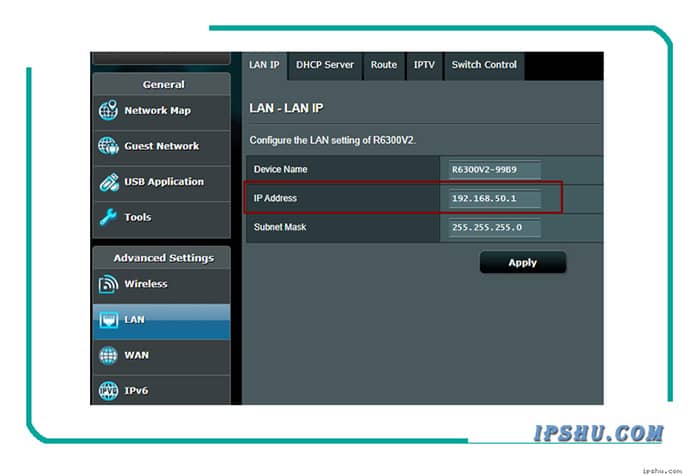
[Figura 6] Modificación de la dirección IP LAN del rúter
💡 Consejo: Si encuentra algún problema durante este proceso, o si olvida la nueva dirección IP, siempre puede restablecer el rúter a su configuración de fábrica predeterminada. Esto restaurará todas las configuraciones, incluida la dirección IP, a su estado original.


