 IP
IP1. ¿Qué es 192.168.89.1 y para qué se utiliza?
En una red local, 192.168.89.1 suele funcionar como la puerta de enlace predeterminada, actuando como un puente de comunicación entre los dispositivos del usuario — como ordenadores, teléfonos inteligentes y equipos de hogar inteligente — y el sistema interno de gestión del router.
Muchos routers Wi-Fi, módem-routers y gateways ADSL utilizan 192.168.89.1 como dirección IP de inicio de sesión predeterminada. A través de esta dirección, los usuarios pueden acceder a la interfaz de administración web del router para configurar ajustes básicos de red y supervisar el estado de la conexión.
Los routers pueden admitir varias direcciones de acceso para la administración, y 192.168.89.1 es simplemente una de las más utilizadas. La dirección de la puerta de enlace predeterminada varía según el fabricante y el modelo, y en la mayoría de los casos puede modificarse manualmente. Por ello, siempre es recomendable verificar la dirección correcta según la configuración específica del router.
La mayoría de las interfaces de administración de los routers funcionan de forma predeterminada en el puerto 80, por lo que el número de puerto normalmente se omite en la dirección (por ejemplo http://192.168.89.1:80 ). Si el puerto de administración ha sido cambiado, se debe introducir manualmente la dirección completa, como http://192.168.89.1:8080.
Tras acceder correctamente al panel de control del router mediante 192.168.89.1, los usuarios pueden gestionar funciones de red comunes, como el control del ancho de banda (QoS), la configuración de DNS y proxy, los ajustes de LAN y WAN, las opciones inalámbricas (WLAN), la configuración de PPPoE, el filtrado de direcciones MAC, la configuración de WPS, la gestión de clientes DHCP y las opciones básicas de seguridad de red.
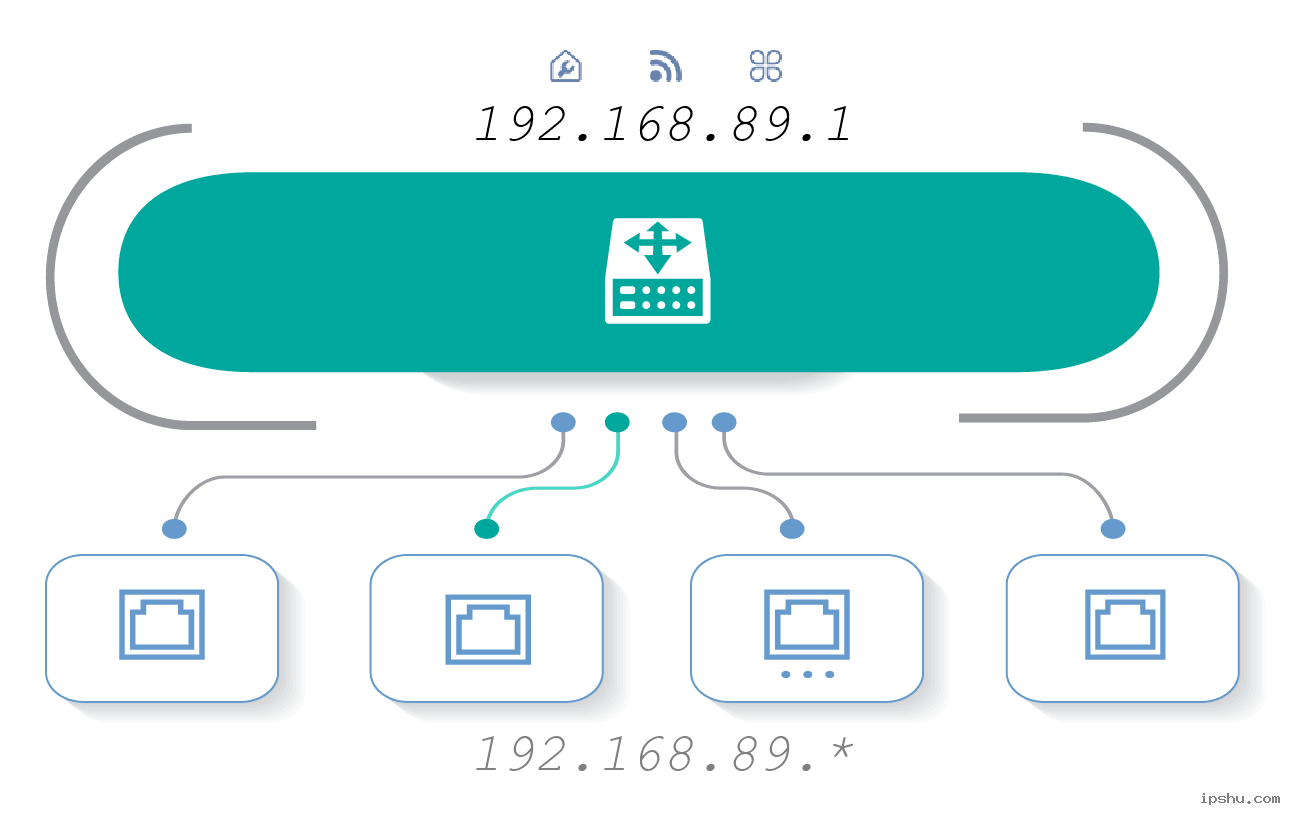 Tabla de significado de iconos / imágenes
2. ¿Cómo inicio sesión en 192.168.89.1 para acceder a la configuración de mi enrutador?
Haga lo siguiente:
1. Verifique la dirección de administración de su rúter en su manual, o encuentre la dirección IP de inicio de sesión, el nombre de usuario predeterminado y la contraseña en la etiqueta de información típicamente ubicada en la parte posterior o inferior del rúter (ver [Figura 1]).
2. Ingrese manualmente http://192.168.89.1 en la barra de direcciones de su navegador y presione Enter.
3. En la página de inicio de sesión, ingrese su nombre de usuario y contraseña, luego haga clic en "Login" (Iniciar sesión) para acceder a la página de administración de su rúter. Usualmente, el nombre de usuario y la contraseña predeterminados son ambos "admin".

[Figura 1]
❕ Nota:
① Si no puede iniciar sesión en la interfaz de su rúter usando 192.168.89.1, intente con otras direcciones comunes como: 192.168.0.1 o 10.0.0.1. Para detalles más específicos, consulte el manual de su rúter o la etiqueta de información en el dispositivo. También puede consultar nuestra sección de Preguntas y Respuestas: ¿Cómo encontrar la dirección IP del rúter?
② Si ha cambiado su nombre de usuario y contraseña y los ha olvidado, siga las instrucciones en ¿Cómo restablecer el nombre de usuario y la contraseña del rúter? para restablecer su rúter.
3. ¿Cómo restablezco mi nombre de usuario y contraseña del router a los valores predeterminados de fábrica?
Haz lo siguiente:
Si ha olvidado su contraseña de inicio de sesión, necesitará restablecer su rúter inalámbrico o módem ADSL a sus ajustes de fábrica predeterminados. Este proceso revertirá todos los ajustes, incluida la contraseña, a como estaban cuando el dispositivo era nuevo. Después de restablecer, puede usar el nombre de usuario y la contraseña predeterminados (generalmente se encuentran en el manual del rúter o en una etiqueta en el propio rúter) para iniciar sesión.
Para restablecer su rúter:
La mayoría de los rúteres tienen un pequeño botón de reinicio empotrado. Mientras el dispositivo está encendido, presione con cuidado y mantenga presionado este botón "Reset" (Restablecer) durante unos 10-15 segundos. Es posible que necesite un clip o un palillo para presionarlo. Después de mantener presionado el botón, suéltelo. El rúter restaurará entonces sus ajustes de fábrica y se reiniciará automáticamente (ver [Figura 2]).

[Figura 2] Ejemplo de la ubicación de un botón de reinicio
Ejemplo gráfico de una configuración correcta de conexión del rúter:

[Figura 3]
Para obtener instrucciones completas sobre cómo iniciar sesión en la interfaz de administración del rúter, consulte nuestro artículo de Preguntas y Respuestas: Cómo iniciar sesión en la interfaz del rúter.
4. ¿Qué debo hacer si 192.168.89.1 o la página de administración de mi router no se abren?
Si ingresa http://192.168.89.1 en su navegador pero la página web no se abre y ve un mensaje de error (como se ilustra en la [Figura 4]), haga lo siguiente:

[Figura 4] Error: la página web no se puede abrir
Siga estos pasos:
1. Asegúrese de que su computadora y rúter estén conectados correctamente: verifique que el cable Ethernet esté bien conectado tanto a su computadora como a uno de los puertos LAN del rúter, y verifique que la luz indicadora del puerto LAN esté encendida (consulte el ejemplo de conexión en la [Figura 3]).
2. Configure su computadora para obtener una dirección IP automáticamente (a menudo llamado DHCP).
3. Verifique dos veces que la dirección IP que ingresó en el navegador sea realmente la dirección de administración de su rúter (puede encontrar esta información como se muestra en la [Figura 1]).
4. Verifique si se ha modificado el puerto de acceso del rúter. Si la administración remota está habilitada y se cambió el puerto de administración del rúter, deberá incluir el nuevo número de puerto en la dirección, de esta manera: http://192.168.89.1:[port_number] (p. ej., http://192.168.89.1:8080).
5. Verifique la configuración de su navegador. Si su navegador está configurado para usar un servidor proxy o una función de marcación automática, esto podría impedir el acceso a la interfaz de administración del rúter. Intente deshabilitar estas configuraciones.
6. Verifique la vinculación de direcciones IP y MAC. Si su rúter tiene esta función habilitada y su dispositivo no está configurado correctamente en la lista de vinculación, es posible que no pueda iniciar sesión. Si ha olvidado la dirección IP o el puerto de administración del rúter, se recomienda restablecer el rúter a su configuración de fábrica (consulte las instrucciones relacionadas con la [Figura 2]).
Formatos de dirección IP no válidos: 192 l.168.89.1, 192 I.168.89.1, 192.16889.1, 192.168.l.l, 192.168.89.l, 168.192.89.1, 1.89.192.168, 1.89.168.192, 192.168|89.1, 192.168 89.1, 192.168.l.89.1, 192.168.891, 192.168.1.89.1. Ingresar una dirección IP con un formato inválido evitará que se cargue la página de inicio de sesión del router. Para acceder correctamente a la configuración de tu router, por favor verifica la dirección y asegúrate de que esté ingresada correctamente.
5. ¿Cómo cambio el nombre de mi wifi (SSID) y la contraseña de wifi en mi router?
Las razones comunes para cambiar la configuración de su wifi incluyen: mejorar la seguridad de la red para prevenir el acceso no autorizado y hacer que el nombre o la contraseña de su wifi sean más fáciles de recordar.
A continuación, le indicamos cómo hacerlo:
1. Inicie sesión en la página de administración de su rúter (si necesita ayuda, consulte nuestra guía: ¿Cómo iniciar sesión en la dirección IP 192.168.89.1?).
2. Una vez que haya iniciado sesión, busque y haga clic en el menú "Inalámbrico" (Wireless), "wifi" o "Configuración inalámbrica" (Wireless Settings). A menudo se encuentra en una sección general de "Configuración" (Settings) o "Configuración de red" (Network Setup).
3. En la página de configuración inalámbrica, ingrese el nuevo nombre de wifi deseado (también conocido como SSID) y su nueva contraseña de wifi en los campos respectivos. Luego, haga clic en "Guardar" (Save) o "Aplicar" (Apply) para realizar los cambios (como se muestra en la [Figura 5]).

[Figura 5] Cambiar el nombre y la contraseña del wifi
6. ¿Cómo cambio la dirección IP de inicio de sesión de mi router (IP LAN) desde 192.168.89.1?
Su rúter viene con una dirección IP de inicio de sesión predeterminada preestablecida (o, a veces, un nombre de dominio). Sin embargo, puede cambiar esta dirección. Modificarla puede mejorar la seguridad al dificultar que otros accedan y manipulen la configuración de su rúter.
Siga estos pasos para cambiarla:
1. Inicie sesión en la página de administración de su rúter (si necesita ayuda, consulte nuestra guía: ¿Cómo iniciar sesión en la dirección IP 192.168.89.1?).
2. Una vez que haya iniciado sesión, busque una opción de menú como "Configuración LAN" (LAN Settings), "Configuración de red" (Network Settings) o "Red local" (Local Network). Aquí es donde normalmente encontrará la configuración de la propia dirección IP del rúter.
3. En esta sección, busque el campo para la dirección IP de LAN (o similar) y cámbielo a su nueva dirección IP deseada. Por ejemplo, podría cambiarla a 192.168.2.1 o 192.168.3.1 (como se ilustra en la [Figura 6]).
4. Guarde los cambios. Es probable que el rúter necesite reiniciarse para aplicar la nueva dirección IP; podría hacerlo automáticamente o podría necesitar reiniciarlo manualmente. Después de que se reinicie, use la nueva dirección IP para volver a iniciar sesión en la página de administración del rúter.

[Figura 6] Modificación de la dirección IP LAN del rúter
💡 Consejo: Si encuentra algún problema durante este proceso, o si olvida la nueva dirección IP, siempre puede restablecer el rúter a su configuración de fábrica predeterminada. Esto restaurará todas las configuraciones, incluida la dirección IP, a su estado original.
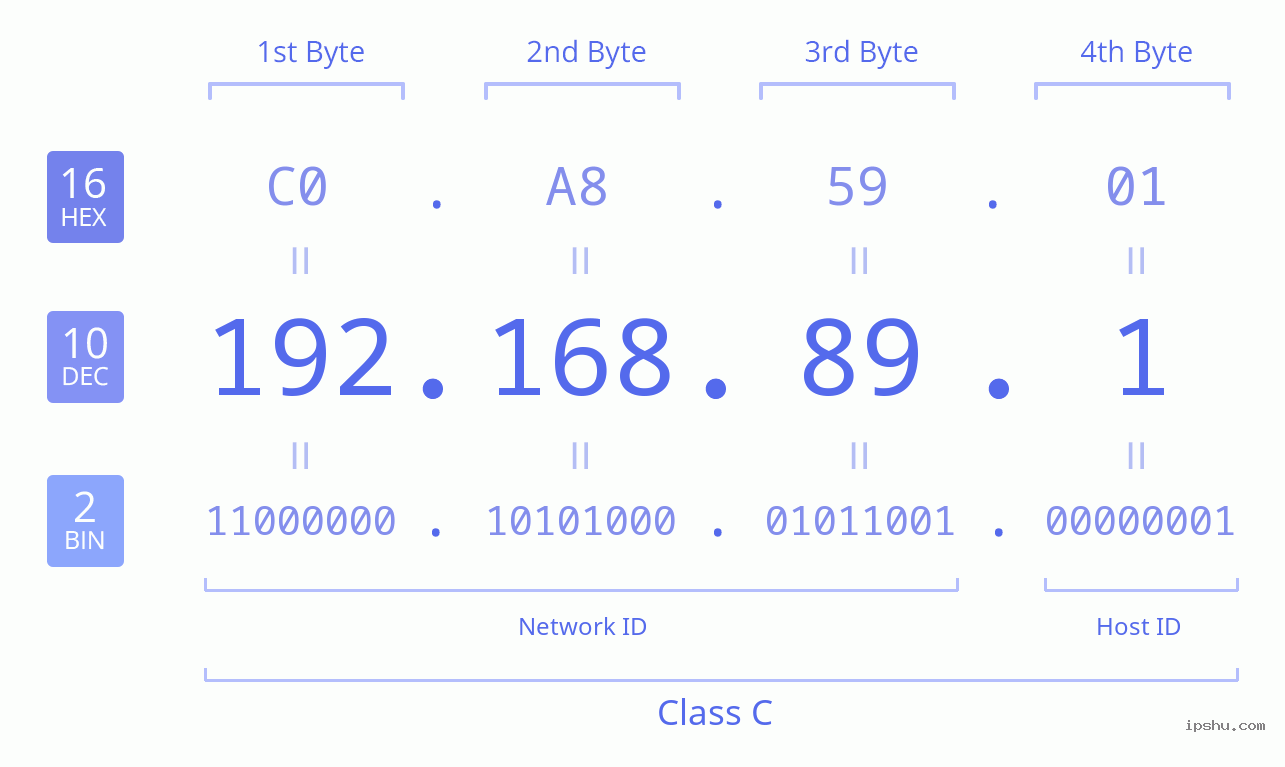 Descripción de Dirección IP en Binario, Decimal y Hexadecimal
Descripción de la clase de dirección IP A/B/C/D/E e ID de red, ID de host
Descripción de Dirección IP en Binario, Decimal y Hexadecimal
Descripción de la clase de dirección IP A/B/C/D/E e ID de red, ID de host
La dirección IP 192.168.89.1 forma parte del bloque de direcciones privadas 192.168.0.0/16, un rango definido por el RFC 1918 para su uso en redes internas. Este bloque específico abarca desde 192.168.0.0–192.168.255.255 y contiene un total de 65,536 direcciones. Como rango de IP privada, no es enrutable en la Internet pública.


